
Connetti Wahoo, sincronizza senza sforzo.
Sincronizza automaticamente i tuoi allenamenti Wahoo con il tuo allenatore IA. Autorizza una volta e ogni uscita arriva entro minuti dal salvataggio.
La sincronizzazione Wahoo è rapida, di solito meno di un minuto dopo che un'uscita termina. Autorizzi una volta tramite la schermata OAuth di Wahoo e ogni sessione ELEMNT, KICKR o allenamento SYSTM passa automaticamente.
Stessi passaggi di Garmin: cinque per collegarti e uno in più per inviare la tua prima settimana di allenamenti.
Come connettere
Apri Impostazioni
Apri l'app WattsUp e tocca 'Impostazioni', l'ultima voce della barra di navigazione.
Apri Wahoo
In Connessioni, tocca 'Wahoo'. Finché non hai collegato il tuo account, la riga indica 'Connetti'.

Tocca Connetti
Tocca 'Connetti a Wahoo'. Una finestra ti spiega cosa succede dopo: tocca 'Continua su Wahoo' per aprire la pagina di accesso di Wahoo nel browser.
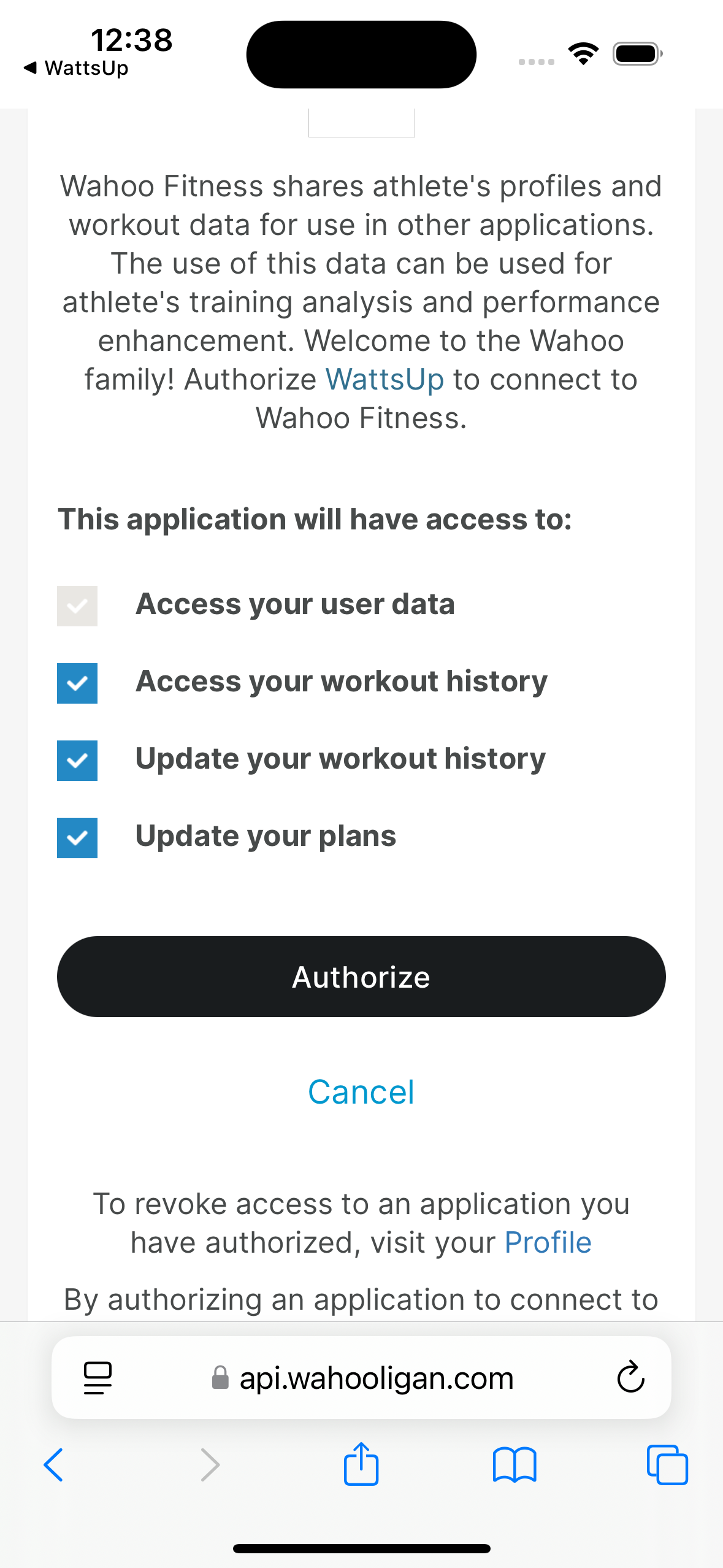
Autorizza l'accesso
Accedi al tuo account Wahoo e autorizza WattsUp ad accedere alla cronologia dei tuoi allenamenti e ai tuoi piani. Poi torni direttamente nell'app.
Le tue uscite arrivano
Quando torni in WattsUp, la pagina Wahoo indica 'Connesso' e le tue uscite Wahoo recenti iniziano a essere importate, con un banner che le conta man mano. Poi le nuove uscite si sincronizzano automaticamente.
Invia allenamenti a Wahoo
Quando il tuo piano di allenamento è in corso, apri la scheda Allenati e tocca 'Sincronizza le tue sessioni' sotto il tuo piano. Scegli una settimana in 'SETTIMANA'. Se hai collegato anche Garmin, assicurati che Wahoo sia selezionato in 'SINCRONIZZA CON', poi tocca il pulsante di sincronizzazione, per esempio 'Sincronizza settimana 1 con Wahoo'.
Dispositivi supportati
Dispositivi che si connettono via Bluetooth e sincronizzano le uscite con Wahoo Cloud.
— Wahoo ELEMNT BOLT & ROAM
Tutte le uscite salvate sui dispositivi ELEMNT si sincronizzano automaticamente poco dopo che il dispositivo carica su Wahoo Cloud via Bluetooth.
— Rulli Wahoo KICKR
Le sessioni indoor KICKR, KICKR CORE e KICKR SNAP sincronizzano con dati completi di potenza e cadenza.
Note importanti
Alcune cose da sapere prima di sincronizzare allenamenti sul tuo dispositivo Wahoo.
— Gli allenamenti inviati restano su Wahoo
Quando il tuo piano cambia, sincronizza di nuovo la settimana: WattsUp sostituisce gli allenamenti inviati in precedenza con le versioni aggiornate. Gli allenamenti che hai tolto dal piano restano su Wahoo finché non li elimini lì, quindi sincronizzare una settimana alla volta evita di accumulare sessioni superate sul dispositivo.
— Sincronizzare con il dispositivo Wahoo
Dopo che WattsUp ha inviato gli allenamenti, dovrai sincronizzarli usando l'app Wahoo.
Guida allenamenti pianificati Wahoo ↗Tre consigli
WattsUp legge le tue uscite completate e invia gli allenamenti pianificati che sincronizzi. Sostituisce solo gli allenamenti che ha inviato lui stesso.
Il tuo coach usa le tue uscite Wahoo sincronizzate per darti feedback e adattare il tuo piano. Puoi limitare l'analisi dettagliata delle uscite in Impostazioni → Privacy e sicurezza, e l'Informativa sulla privacy spiega come vengono usati i tuoi dati.
Puoi disconnetterti in qualsiasi momento dalla pagina Wahoo in Impostazioni → Connessioni, e scegliere di eliminare le uscite sincronizzate.
Scrivi a noi.
Persone reali a Melbourne. Risposte entro 24 ore, anche nei weekend.
Contatta il supporto