
Invia allenamenti al tuo Garmin.
WattsUp si connette a Garmin per inviare gli allenamenti del piano di allenamento direttamente al tuo dispositivo. Autorizza una volta e le sessioni programmate appaiono automaticamente sul tuo Garmin.
WattsUp si connette a Garmin esclusivamente per inviare gli allenamenti del piano di allenamento al tuo dispositivo. Non leggiamo né sincronizziamo i tuoi dati di attività tramite l'API Garmin.
Cinque passaggi dalla schermata principale.
Come connettere
Vai alle Integrazioni
Apri l'app WattsUp e vai alle Impostazioni, poi tocca Integrazioni.
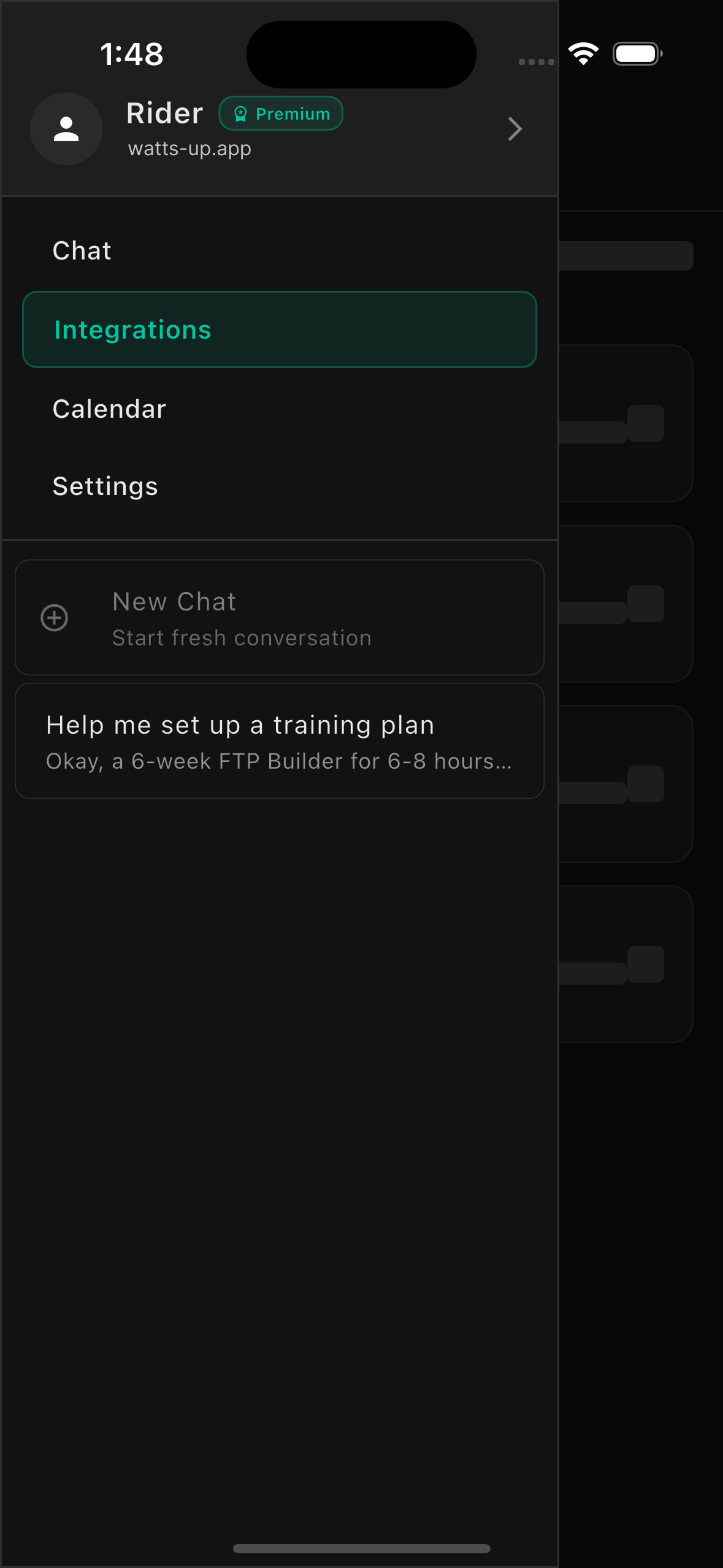
Seleziona Garmin Connect
Trova e tocca l'opzione Garmin Connect per avviare la connessione.
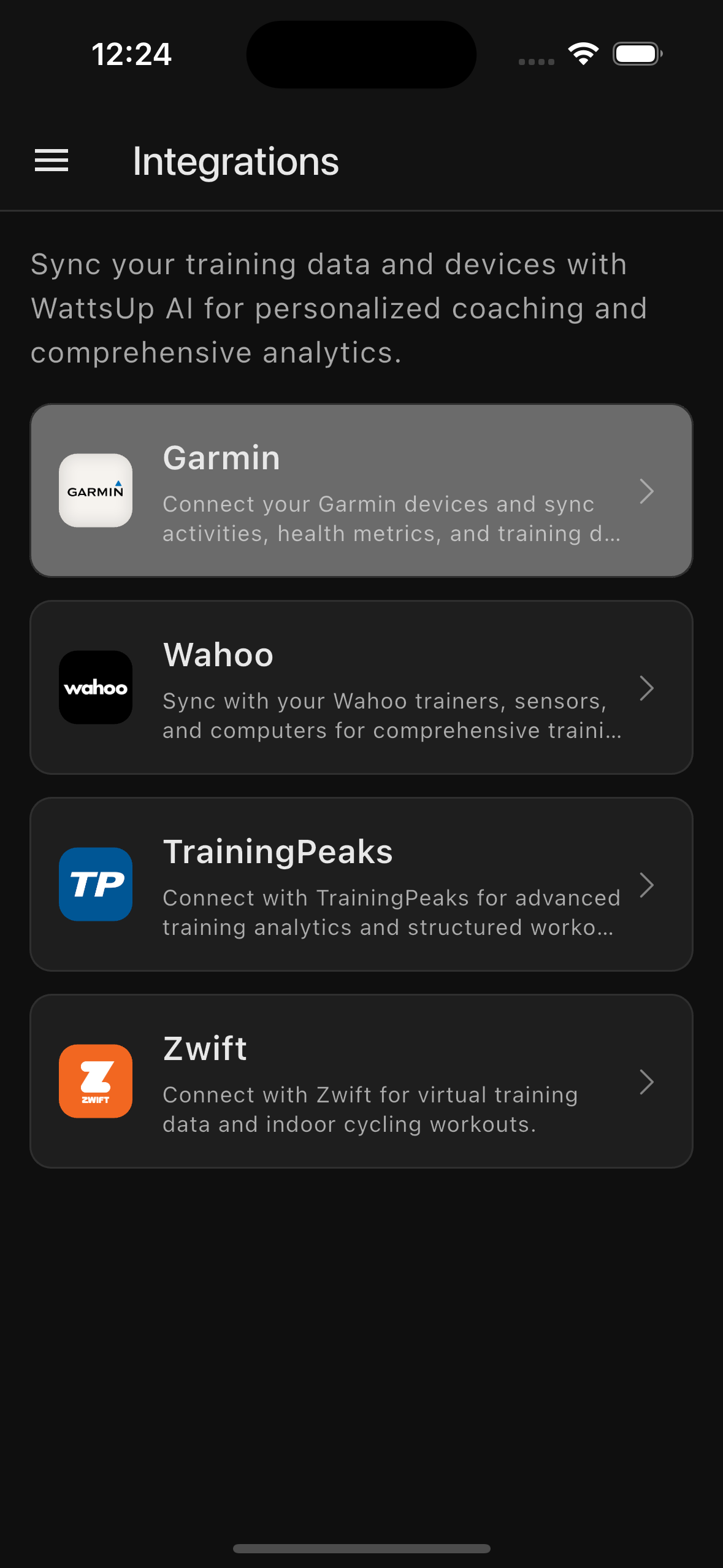
Autorizza l'accesso
Accedi al tuo account Garmin e autorizza WattsUp.
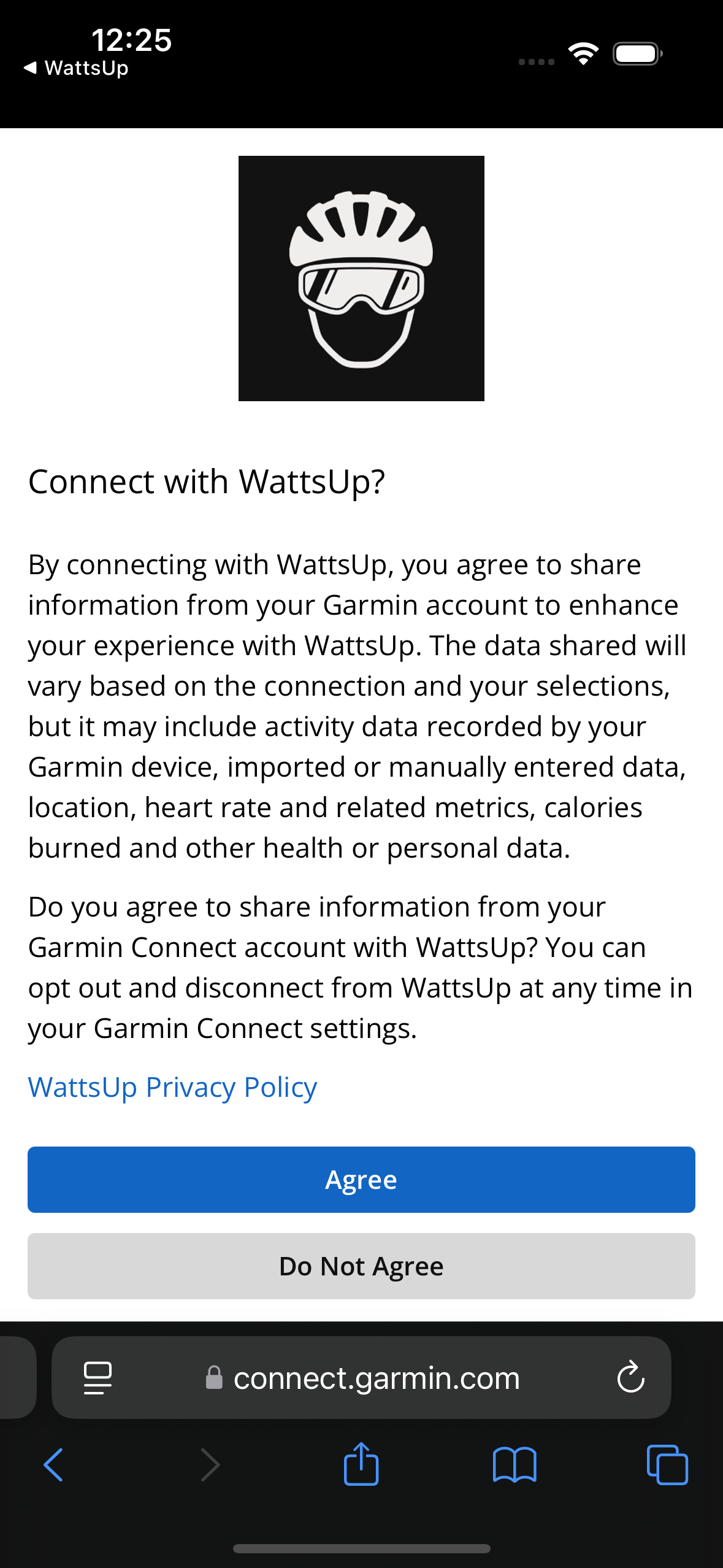
Vai al Calendario
Vai alla scheda Calendario in WattsUp. Trova un giorno nel tuo piano di allenamento.
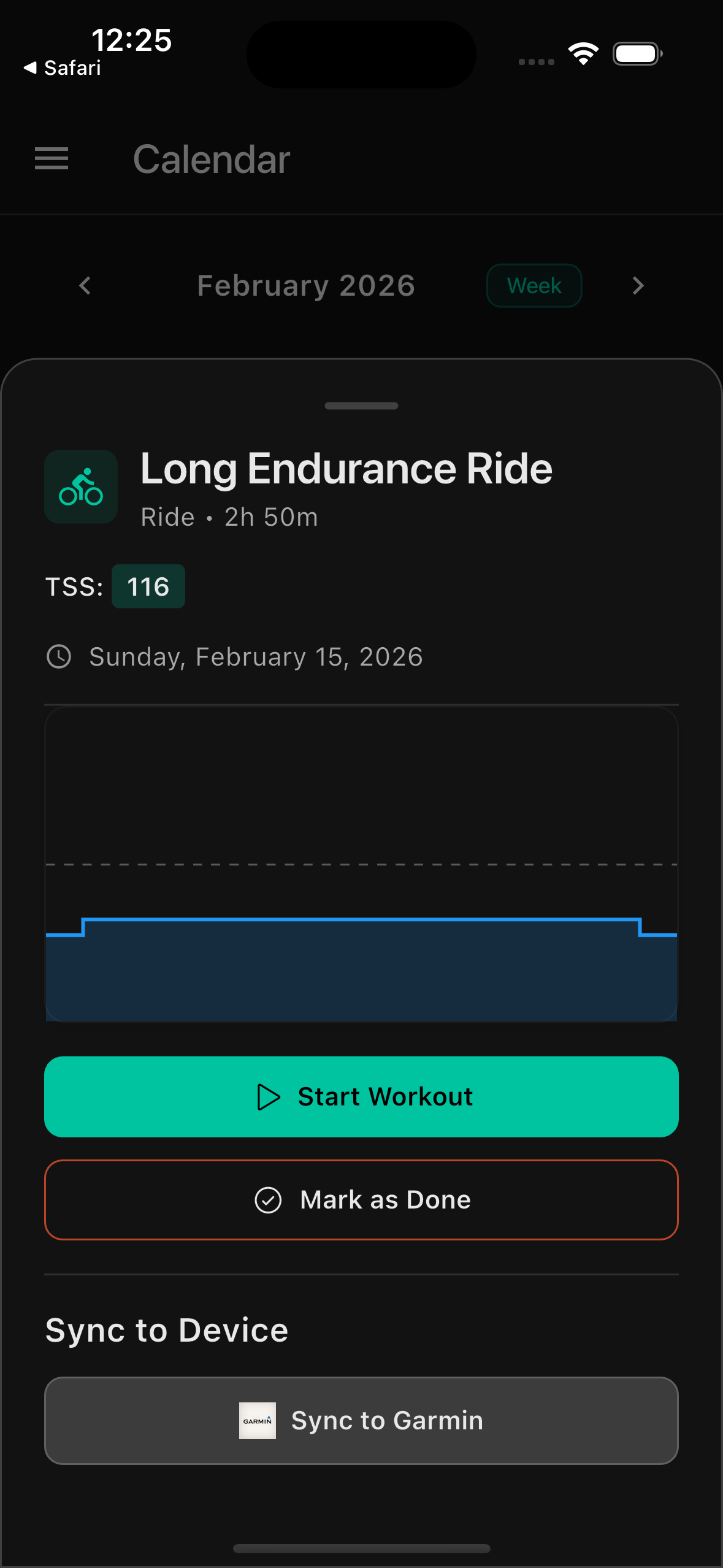
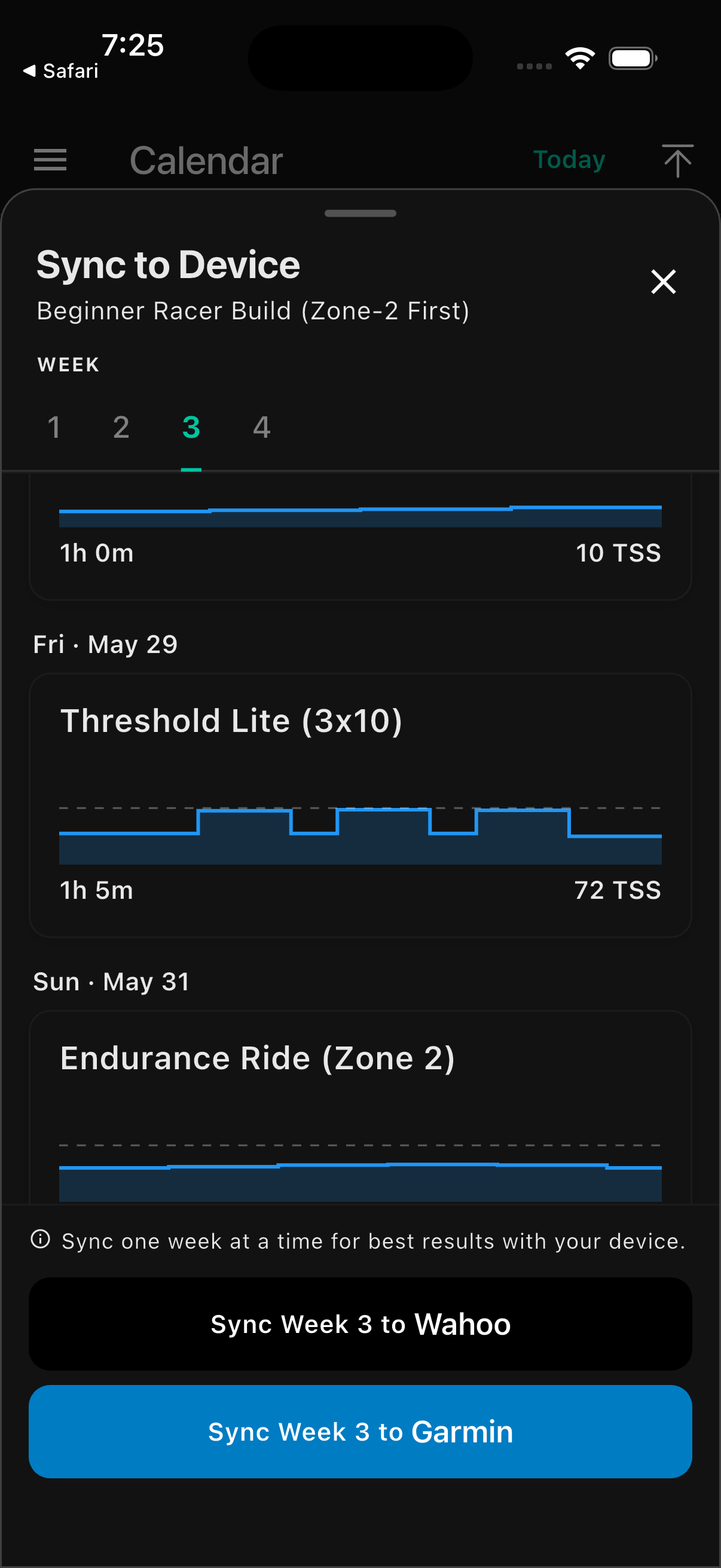
Sincronizza con Garmin
Seleziona la settimana da sincronizzare e tocca 'Sincronizza con Garmin'.
Note importanti
Cosa fa e non fa WattsUp con la tua connessione Garmin.
— Cosa fa
WattsUp invia gli allenamenti programmati direttamente al tuo dispositivo Garmin.
— Cosa non fa
A causa delle restrizioni dell'API Garmin, WattsUp non può leggere automaticamente i tuoi dati di attività.
— Importare uscite Garmin in WattsUp
Esporta il file .fit da Garmin Connect e caricalo in WattsUp. Consulta la guida 'Carica un file FIT'.
— Gli allenamenti inviati non possono essere eliminati
Una volta inviato a Garmin, un allenamento non può essere rimosso da remoto. Consigliamo di sincronizzare settimana per settimana.
— Sincronizzare con il dispositivo Garmin
Dopo che WattsUp ha inviato gli allenamenti, dovrai sincronizzarli al dispositivo tramite l'app Garmin Connect.
Guida sincronizzazione Garmin Connect ↗Quattro consigli
Gli allenamenti del tuo piano appariranno sul tuo Garmin poco dopo essere stati programmati.
I tuoi dati di connessione Garmin sono conservati in modo sicuro. I dati API non vengono mai usati per il coaching IA.
Puoi disconnettere in qualsiasi momento dalle impostazioni dell'app WattsUp.
Per l'analisi dei dati di attività, carica i file .fit manualmente.
Scrivi a noi.
Persone reali a Melbourne. Risposte entro 24 ore, anche nei weekend.
Contatta il supporto