
Importer un fichier FIT.
Obtiens des retours de coaching sur n'importe quelle sortie en important son fichier .fit. Pratique pour les sorties d'un appareil que tu n'as pas connecté, ou pour d'anciennes sorties qui ne sont pas arrivées avec ton historique Garmin ou Wahoo.
Les fichiers FIT (Flexible and Interoperable Data Transfer) sont le format standard utilisé par Garmin, Wahoo, Hammerhead et autres compteurs de vélo pour stocker les données de sortie incluant puissance, fréquence cardiaque, cadence, itinéraire GPS, et plus encore.
Exporte depuis ton appareil, transfère sur ton téléphone et importe en quelques secondes.
Exporter ton fichier FIT
Exporte le fichier .fit depuis ton appareil ou l'application compagnon.
— Application Garmin Connect
Ouvre l'app Garmin Connect → trouve l'activité → appuie sur ⋯ → Exporter vers le téléphone.
— Garmin Connect Web
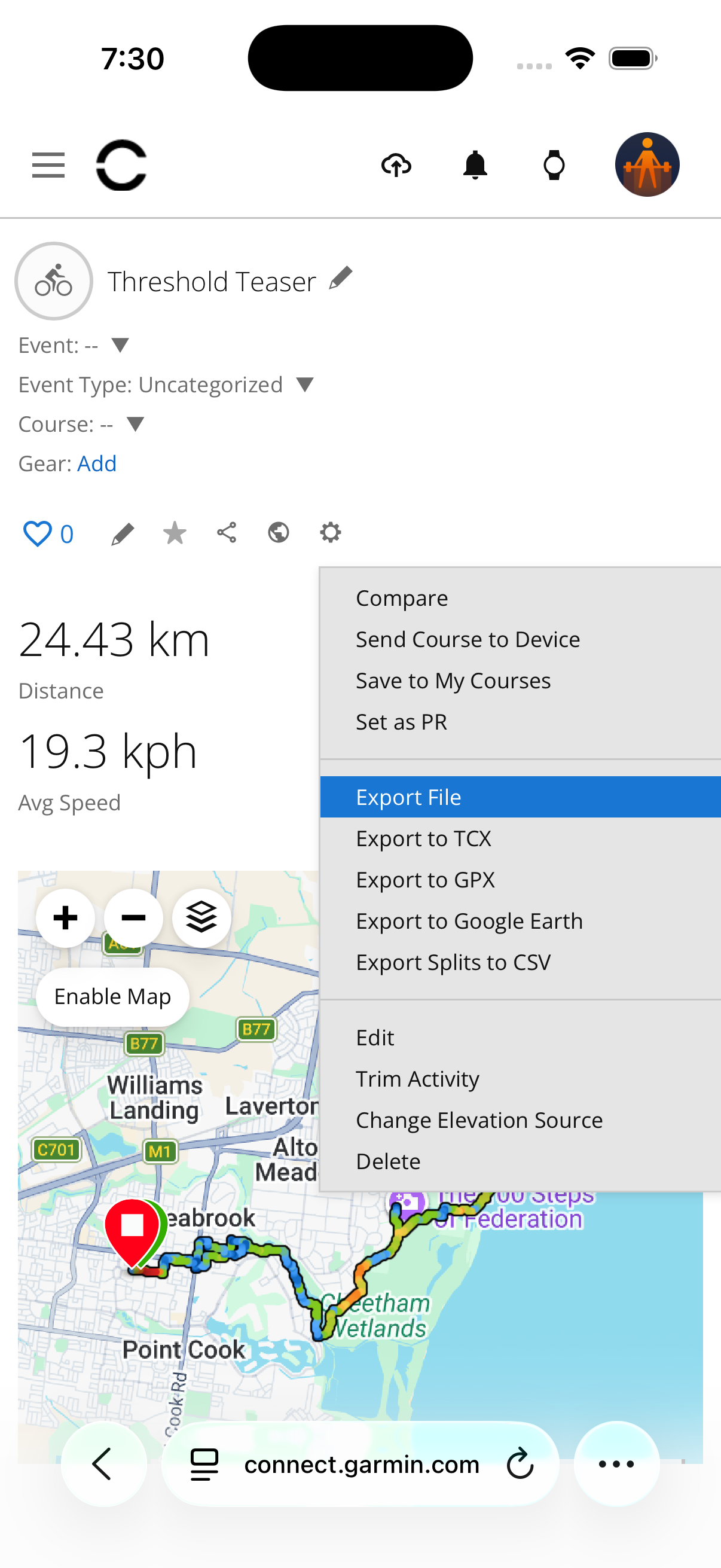
Va sur connect.garmin.com → ouvre l'activité → clique sur l'icône engrenage → Exporter le fichier.
— Application Wahoo ELEMNT
Ouvre l'app Wahoo ELEMNT → trouve l'activité → Partager → Exporter .fit.
— Autres appareils
Connecte ton appareil via USB et trouve le fichier .fit dans le dossier Garmin/Activities (ou similaire).
Importer dans WattsUp
Télécharger ton fichier FIT sur ton téléphone
Télécharge le fichier .fit depuis le site Garmin Connect (connect.garmin.com). Ouvre l'activité, clique sur l'icône engrenage et sélectionne Exporter le fichier.
Ouvrir la fenêtre d'import
Dans WattsUp, va dans l'onglet Entraîner et appuie sur l'icône d'import en haut à droite, à côté de l'icône calendrier. La fenêtre 'Ajouter une activité' s'ouvre.
Choisir ton fichier
Appuie sur 'Importer un fichier FIT' et choisis le fichier .fit parmi les fichiers de ton téléphone. Seuls les fichiers .fit fonctionnent ici. 'Enregistrer une activité' sert aux séances sans fichier.
Activité ajoutée
WattsUp analyse le fichier et ajoute la sortie à ton historique. Appuie sur 'Discuter avec le coach' pour en parler tout de suite, ou sur 'Terminer' pour fermer la fenêtre. Si tu as déjà importé ce fichier, la fenêtre te le signale et rien n'est ajouté en double.
Quatre conseils
N'importe quel fichier .fit de n'importe quel compteur de vélo compatible fonctionnera, pas seulement Garmin.
Garmin ou Wahoo connecté ? Leurs sorties se synchronisent toutes seules, tu n'as donc besoin d'importer un fichier FIT que pour les sorties qui ne sont pas arrivées.
Importer une sortie déjà synchronisée crée une deuxième copie. Appuie sur celle en trop dans l'onglet Entraîner ou dans le calendrier, choisis 'Voir les détails' puis appuie sur l'icône de suppression en haut.
Tu peux importer plusieurs activités passées pour enrichir ton historique de coaching.
Écris-nous.
De vrais humains à Melbourne. Réponse en 24 heures, même le week-end.
Contacter le support