
Connecter Wahoo, synchroniser sans effort.
Synchronise automatiquement tes entraînements Wahoo avec ton coach IA. Autorise une fois et chaque sortie arrive en quelques minutes après l'enregistrement.
La synchronisation Wahoo est rapide, généralement moins d'une minute après la fin d'une sortie. Tu autorises une fois via l'écran OAuth Wahoo et chaque session ELEMNT, KICKR ou entraînement SYSTM passe automatiquement.
Mêmes étapes que pour Garmin : cinq pour te connecter, et une de plus pour envoyer ta première semaine de séances.
Comment connecter
Ouvrir Paramètres
Ouvre l'application WattsUp et appuie sur 'Paramètres', le dernier onglet de la barre d'onglets.
Ouvrir Wahoo
Dans Connexions, appuie sur 'Wahoo'. Tant que ton compte n'est pas associé, la ligne indique 'Connecter'.

Appuyer sur Connecter
Appuie sur 'Connecter à Wahoo'. Une fenêtre explique la suite : appuie sur 'Continuer vers Wahoo' pour ouvrir la page de connexion Wahoo dans ton navigateur.
Autoriser l'accès
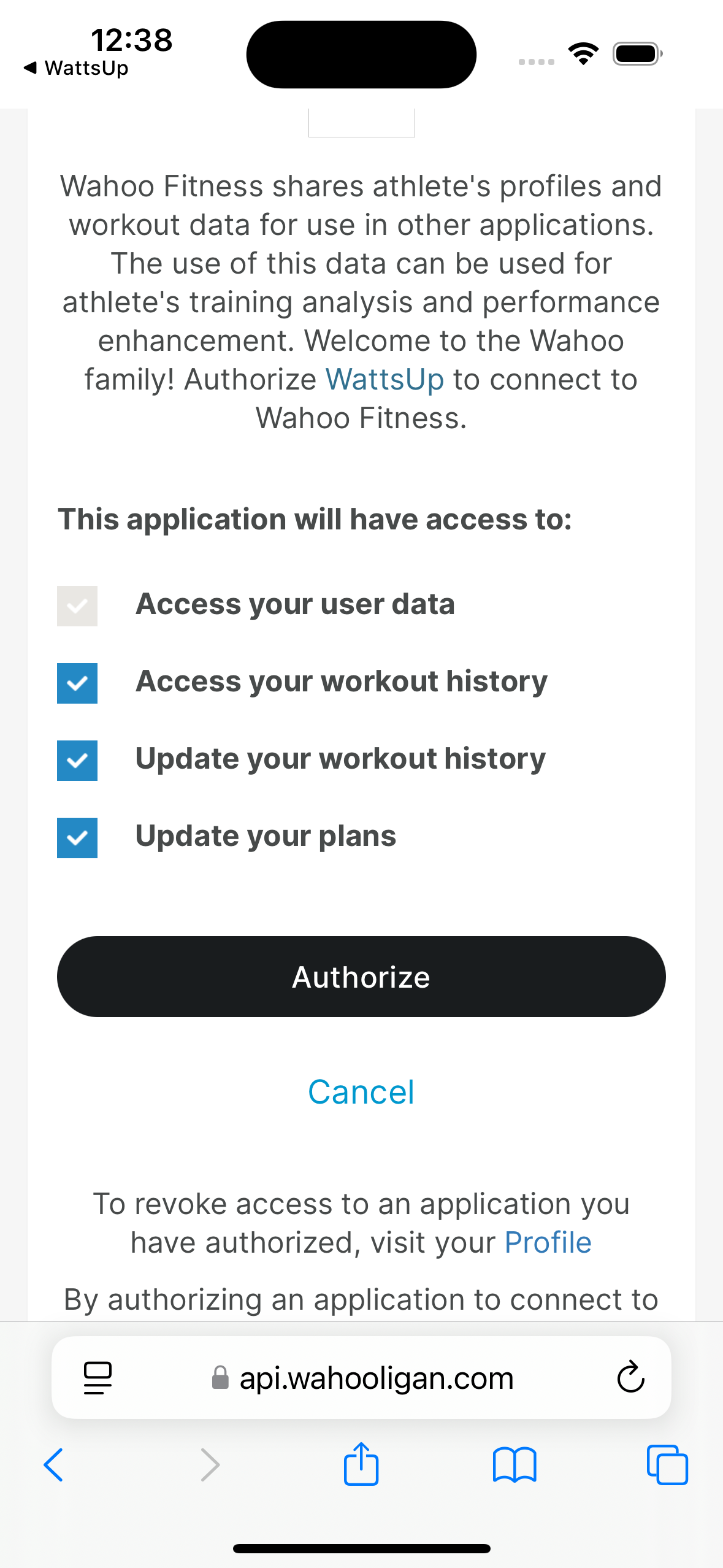
Connecte-toi à ton compte Wahoo et autorise WattsUp à accéder à ton historique d'entraînements et à tes plans. Tu reviens ensuite directement dans l'application.
Tes sorties arrivent
De retour dans WattsUp, la page Wahoo indique 'Connecté' et tes sorties Wahoo récentes commencent à s'importer, avec une bannière qui les compte au fur et à mesure. Ensuite, les nouvelles sorties se synchronisent automatiquement.
Envoyer des séances vers Wahoo
Une fois ton plan d'entraînement lancé, ouvre l'onglet Entraîner et appuie sur 'Synchronise tes séances' sous ton plan. Choisis une semaine sous 'SEMAINE'. Si tu as aussi connecté Garmin, vérifie que Wahoo est sélectionné sous 'SYNCHRONISER AVEC', puis appuie sur le bouton de synchronisation, par exemple 'Synchroniser la semaine 1 avec Wahoo'.
Appareils compatibles
Appareils qui se connectent via Bluetooth et synchronisent les sorties avec Wahoo Cloud.
— Wahoo ELEMNT BOLT & ROAM
Toutes les sorties enregistrées sur les appareils ELEMNT se synchronisent automatiquement après le téléchargement vers Wahoo Cloud via Bluetooth.
— Wahoo KICKR Trainers
Les séances indoor KICKR, KICKR CORE et KICKR SNAP se synchronisent avec les données complètes de puissance et de cadence.
Notes importantes
Quelques points à savoir avant de synchroniser des séances sur ton appareil Wahoo.
— Les séances envoyées restent sur Wahoo
Quand ton plan change, synchronise à nouveau la semaine : WattsUp remplace les séances envoyées auparavant par leurs versions mises à jour. Les séances retirées de ton plan restent sur Wahoo jusqu'à ce que tu les y supprimes. Synchroniser semaine par semaine évite d'accumuler des séances obsolètes sur ton appareil.
— Synchroniser vers ton appareil Wahoo
Après l'envoi des séances, synchronise-les sur ton appareil via l'application Wahoo.
Guide des séances planifiées Wahoo ↗Trois conseils
WattsUp lit tes sorties terminées et envoie les séances planifiées que tu synchronises. Les seules séances qu'il remplace sont celles qu'il a lui-même envoyées.
Ton coach s'appuie sur tes sorties Wahoo synchronisées pour te faire des retours et adapter ton plan. Tu peux limiter l'analyse détaillée des sorties dans Paramètres → Confidentialité et sécurité, et la Politique de confidentialité explique comment tes données sont utilisées.
Tu peux te déconnecter à tout moment depuis la page Wahoo dans Paramètres → Connexions, et choisir de supprimer les sorties synchronisées.
Écris-nous.
De vrais humains à Melbourne. Réponse en 24 heures, même le week-end.
Contacter le support