
Connecter Garmin, synchroniser dans les deux sens.
Associe ton compte Garmin Connect une seule fois, et tout fonctionne dans les deux sens : tes sorties terminées arrivent automatiquement dans WattsUp, et les séances de ton plan d'entraînement vont directement sur ton appareil Garmin.
WattsUp se connecte à Garmin Connect dans les deux sens. Les séances de ton plan d'entraînement partent vers ton appareil Garmin, et tes sorties terminées reviennent automatiquement dans WattsUp, pour que ton coach s'appuie sur tes vraies sorties.
Cinq étapes pour te connecter, et une de plus pour envoyer ta première semaine de séances.
Comment connecter
Ouvrir Paramètres
Ouvre l'application WattsUp et appuie sur 'Paramètres', le dernier onglet de la barre d'onglets.
Ouvrir Garmin Connect
Dans Connexions, appuie sur 'Garmin Connect™'. Tant que ton compte n'est pas associé, la ligne indique 'Connecter'.

Appuyer sur Connecter
Appuie sur 'Connecter à Garmin Connect™'. Une fenêtre explique la suite : appuie sur 'Continuer vers Garmin Connect™' pour ouvrir la page de connexion Garmin dans ton navigateur.
Se connecter et autoriser l'accès
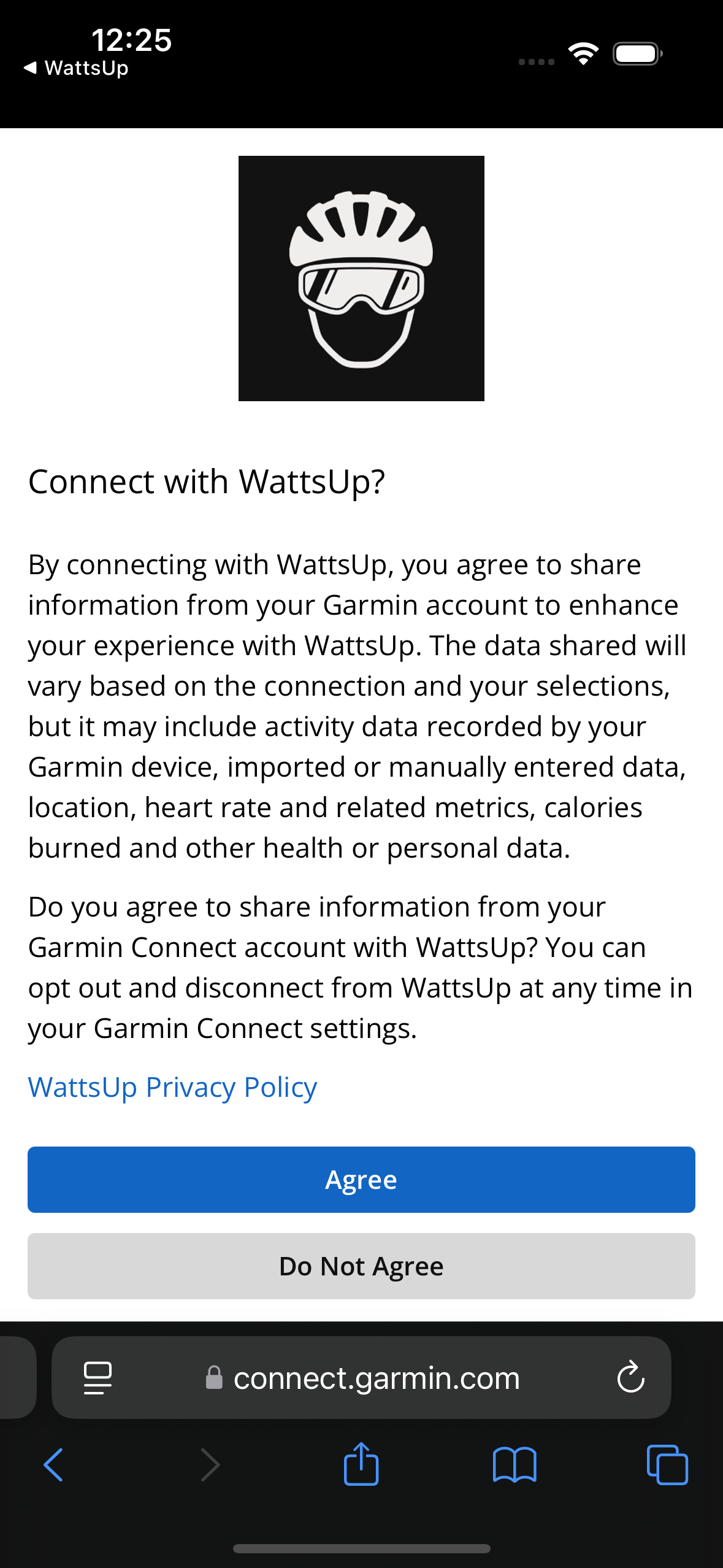
Connecte-toi à ton compte Garmin et accepte de connecter WattsUp. Sur la page d'autorisations Garmin, active 'Données historiques'. L'option est désactivée par défaut, et sans elle WattsUp ne peut pas importer tes anciennes sorties. Tu reviens ensuite directement dans l'application.
Tes sorties arrivent
De retour dans WattsUp, la page Garmin Connect™ indique 'Connecté' et tes sorties récentes commencent à s'importer. Une bannière les affiche à mesure qu'elles arrivent, ce qui peut prendre quelques minutes. Ensuite, chaque nouvelle sortie se synchronise toute seule dès qu'elle arrive dans Garmin Connect.
Envoyer des séances vers ton Garmin
Une fois ton plan d'entraînement lancé, ouvre l'onglet Entraîner et appuie sur 'Synchronise tes séances' sous ton plan. Choisis une semaine sous 'SEMAINE'. Si tu as aussi connecté Wahoo, vérifie que Garmin est sélectionné sous 'SYNCHRONISER AVEC', puis appuie sur le bouton de synchronisation, par exemple 'Synchroniser la semaine 1 avec Garmin'.
Notes importantes
Ce qui t'attend une fois ton compte Garmin connecté.
— Les sorties reviennent
Dès qu'une sortie arrive dans Garmin Connect, elle apparaît dans WattsUp en quelques minutes, avec sa puissance, sa fréquence cardiaque et sa charge d'entraînement. Ton coach s'en sert pour te faire des retours et adapter ton plan.
— Ton historique de sorties
La connexion importe aussi tes sorties récentes, pour que ton coach parte de ton véritable historique d'entraînement plutôt que de zéro. L'import ne fonctionne que si l'option 'Données historiques' est activée dans les autorisations Garmin.
— Connecté avant la synchronisation des sorties ?
Si tu as associé Garmin avant l'arrivée de la synchronisation automatique des sorties, la page Garmin Connect™ affiche 'Reconnecte-toi pour activer la synchronisation des sorties'. Appuie sur 'Reconnecter Garmin' et autorise l'accès à tes activités : les nouvelles sorties s'importeront alors automatiquement.
— Les séances envoyées restent sur Garmin
Quand ton plan change, synchronise à nouveau la semaine : WattsUp remplace les séances envoyées auparavant par leurs versions mises à jour. Les séances retirées de ton plan restent sur Garmin jusqu'à ce que tu les supprimes dans Garmin Connect. Synchroniser semaine par semaine évite d'accumuler des séances obsolètes sur ton appareil.
— Synchroniser vers ton appareil Garmin
Une fois les séances envoyées sur ton compte Garmin, synchronise ton appareil avec l'application Garmin Connect pour les charger. Consulte le guide officiel de Garmin pour la marche à suivre.
Guide de synchronisation Garmin Connect ↗Quatre conseils
Les sorties synchronisées apparaissent dans l'onglet Entraîner sous le jour où tu as roulé, et dans le calendrier, accessible par l'icône calendrier en haut de l'onglet Entraîner.
Tu peux aussi demander à ton coach, dans l'onglet Coach, de synchroniser une semaine de séances pour toi.
Tu peux limiter l'analyse détaillée des sorties dans Paramètres → Confidentialité et sécurité. La Politique de confidentialité explique précisément comment les données Garmin sont utilisées.
Tu peux te déconnecter à tout moment depuis la page Garmin Connect™ dans Paramètres → Connexions, et choisir de supprimer les sorties synchronisées.
Écris-nous.
De vrais humains à Melbourne. Réponse en 24 heures, même le week-end.
Contacter le support