
Subir un archivo FIT.
Obtén comentarios de coaching sobre cualquier salida subiendo su archivo .fit. Útil para salidas de un dispositivo que no has conectado, o salidas antiguas que no llegaron con tu historial de Garmin o Wahoo.
Los archivos FIT (Flexible and Interoperable Data Transfer) son el formato estándar utilizado por Garmin, Wahoo, Hammerhead y otros ciclocomputadores para almacenar datos de salidas incluyendo potencia, frecuencia cardíaca, cadencia, ruta GPS y más.
Exporta desde tu dispositivo, transfiere a tu teléfono y sube en segundos.
Exporta tu archivo FIT
Exporta el archivo .fit desde tu dispositivo o app compañera.
— App Garmin Connect
Abre la app Garmin Connect → busca la actividad → toca ⋯ → Exportar al teléfono.
— Garmin Connect Web
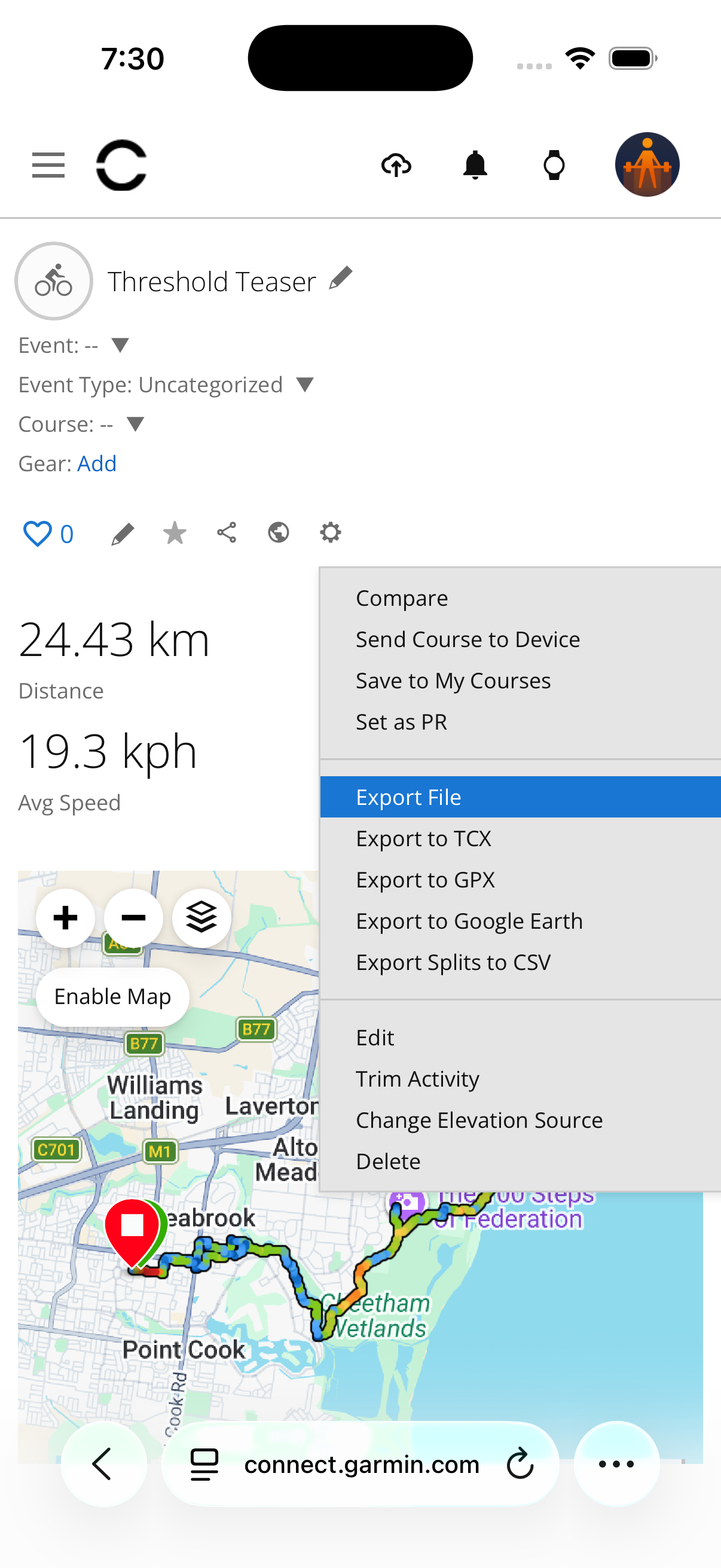
Ve a connect.garmin.com → abre la actividad → haz clic en el ícono de engranaje → Exportar archivo.
— App Wahoo ELEMNT
Abre la app Wahoo ELEMNT → busca la actividad → Compartir → Exportar .fit.
— Otros dispositivos
Conecta tu dispositivo via USB y busca el archivo .fit en la carpeta Garmin/Activities (o similar).
Subir a WattsUp
Descargar tu archivo FIT al teléfono
Descarga el archivo .fit desde el sitio web de Garmin Connect (connect.garmin.com). Abre la actividad, haz clic en el ícono de engranaje y selecciona Exportar archivo.
Abrir la ventana de subida
En WattsUp, ve a la pestaña Entrenar y toca el icono de subida arriba a la derecha, junto al icono de calendario. Se abre la ventana 'Agregar actividad'.
Elegir tu archivo
Toca 'Subir archivo FIT' y elige el archivo .fit entre los archivos de tu teléfono. Aquí solo funcionan archivos .fit. 'Registrar actividad' es para sesiones sin archivo.
Actividad añadida
WattsUp analiza el archivo y añade la salida a tu historial. Toca 'Hablar con el entrenador' para comentarla al momento, o 'Listo' para cerrar la ventana. Si ya habías subido el mismo archivo, la ventana te lo indica y no se añade nada dos veces.
Cuatro consejos
Cualquier archivo .fit de cualquier ciclocomputador compatible funcionará, no solo Garmin.
¿Tienes Garmin o Wahoo conectado? Sus salidas se sincronizan solas, así que solo necesitas subir un archivo FIT para las salidas que no llegaron.
Si subes una salida que ya se sincronizó, se añade una segunda copia. Toca la que sobra en la pestaña Entrenar o en el calendario, elige 'Ver detalles' y toca el icono de eliminar de la parte superior.
Puedes subir varias actividades pasadas para construir tu historial de coaching.
Escríbenos.
Humanos reales en Melbourne. Respuestas en 24 horas, incluso los fines de semana.
Contactar soporte