
Conecta Wahoo, sincroniza sin esfuerzo.
Sincroniza automáticamente tus entrenamientos Wahoo con tu entrenador IA. Autoriza una vez y cada salida llega en minutos después de guardarla.
La sincronización de Wahoo es rápida, generalmente menos de un minuto después de que termina una salida. Autorizas una vez a través de la pantalla OAuth de Wahoo y cada sesión de ELEMNT, KICKR o entrenamiento SYSTM pasa automáticamente.
Los mismos pasos que con Garmin: cinco para conectar y uno más para enviar tu primera semana de entrenamientos.
Cómo conectar
Abrir Configuración
Abre la aplicación WattsUp y toca 'Configuración', la última pestaña de la barra de navegación.
Abrir Wahoo
En Conexiones, toca 'Wahoo'. Mientras no hayas vinculado tu cuenta, la fila dice 'Conectar'.

Tocar Conectar
Toca 'Conectar a Wahoo'. Una ventana te explica lo que viene: toca 'Continuar a Wahoo' para abrir la página de inicio de sesión de Wahoo en tu navegador.
Autorizar acceso
Inicia sesión en tu cuenta Wahoo y autoriza a WattsUp a acceder a tu historial de entrenamientos y a tus planes. Después vuelves directamente a la app.
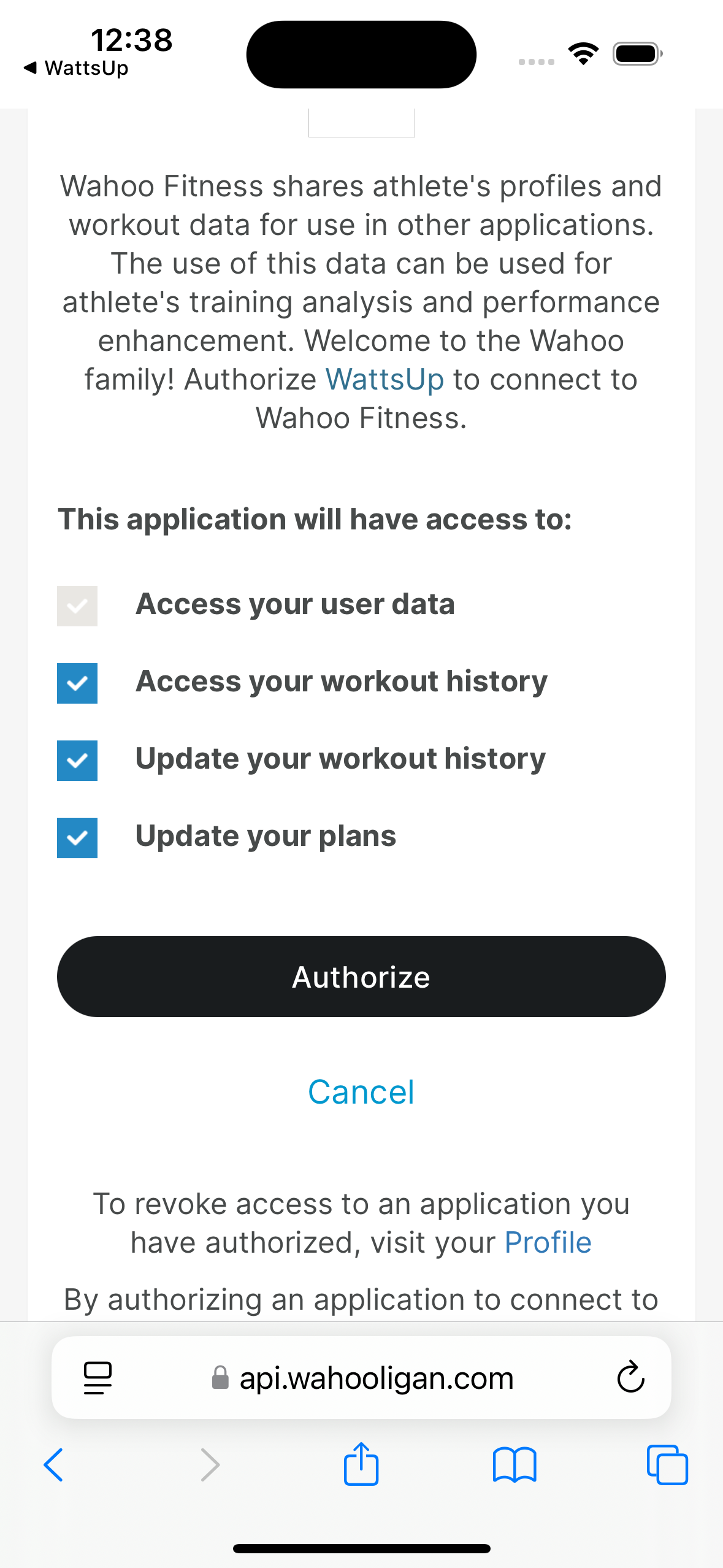
Tus salidas llegan
De vuelta en WattsUp, la página de Wahoo indica 'Conectado' y empiezan a importarse tus salidas recientes de Wahoo, con un aviso que las va contando. Después, las salidas nuevas se sincronizan automáticamente.
Enviar entrenamientos a Wahoo
Cuando tu plan de entrenamiento esté en marcha, abre la pestaña Entrenar y toca 'Sincroniza tus sesiones' debajo de tu plan. Elige una semana en 'SEMANA'. Si también has conectado Garmin, asegúrate de que Wahoo esté seleccionado en 'SINCRONIZAR CON'. Luego toca el botón de sincronizar, por ejemplo 'Sincronizar semana 1 con Wahoo'.
Dispositivos compatibles
Dispositivos que se conectan via Bluetooth y sincronizan salidas con Wahoo Cloud.
— Wahoo ELEMNT BOLT & ROAM
Todas las salidas guardadas en dispositivos ELEMNT se sincronizan automáticamente poco después de que el dispositivo sube a Wahoo Cloud via Bluetooth.
— Rodillos Wahoo KICKR
Las sesiones indoor de KICKR, KICKR CORE y KICKR SNAP sincronizan con datos completos de potencia y cadencia.
Notas importantes
Algunas cosas que debes saber antes de sincronizar entrenamientos a tu dispositivo Wahoo.
— Los entrenamientos enviados se quedan en Wahoo
Cuando cambie tu plan, vuelve a sincronizar la semana: WattsUp sustituye los entrenamientos que envió antes por las versiones actualizadas. Los entrenamientos que quitaste de tu plan se quedan en Wahoo hasta que los elimines allí, así que sincronizar semana a semana evita que se acumulen sesiones desactualizadas en tu dispositivo.
— Sincronizar con tu dispositivo Wahoo
Después de que WattsUp envíe los entrenamientos, deberás sincronizarlos usando la app Wahoo.
Guía de entrenamientos planificados Wahoo ↗Tres consejos
WattsUp lee tus salidas completadas y envía los entrenamientos planificados que sincronizas. Solo sustituye entrenamientos que envió él mismo.
Tu entrenador usa tus salidas de Wahoo sincronizadas para darte comentarios y adaptar tu plan. Puedes limitar el análisis detallado de tus salidas en Configuración → Privacidad y seguridad, y la Política de privacidad explica cómo se usan tus datos.
Puedes desconectar en cualquier momento desde la página de Wahoo en Configuración → Conexiones, y elegir eliminar las salidas que sincronizó.
Escríbenos.
Humanos reales en Melbourne. Respuestas en 24 horas, incluso los fines de semana.
Contactar soporte