
Enviar entrenamientos a tu Garmin.
WattsUp se conecta a Garmin para enviar los entrenamientos de tu plan de entrenamiento directamente a tu dispositivo. Autoriza una vez y las sesiones programadas aparecen automáticamente en tu Garmin.
WattsUp se conecta a Garmin únicamente para enviar los entrenamientos del plan de entrenamiento a tu dispositivo. No leemos ni sincronizamos tus datos de actividad a través de la API de Garmin.
Cinco pasos desde la pantalla de inicio.
Cómo conectar
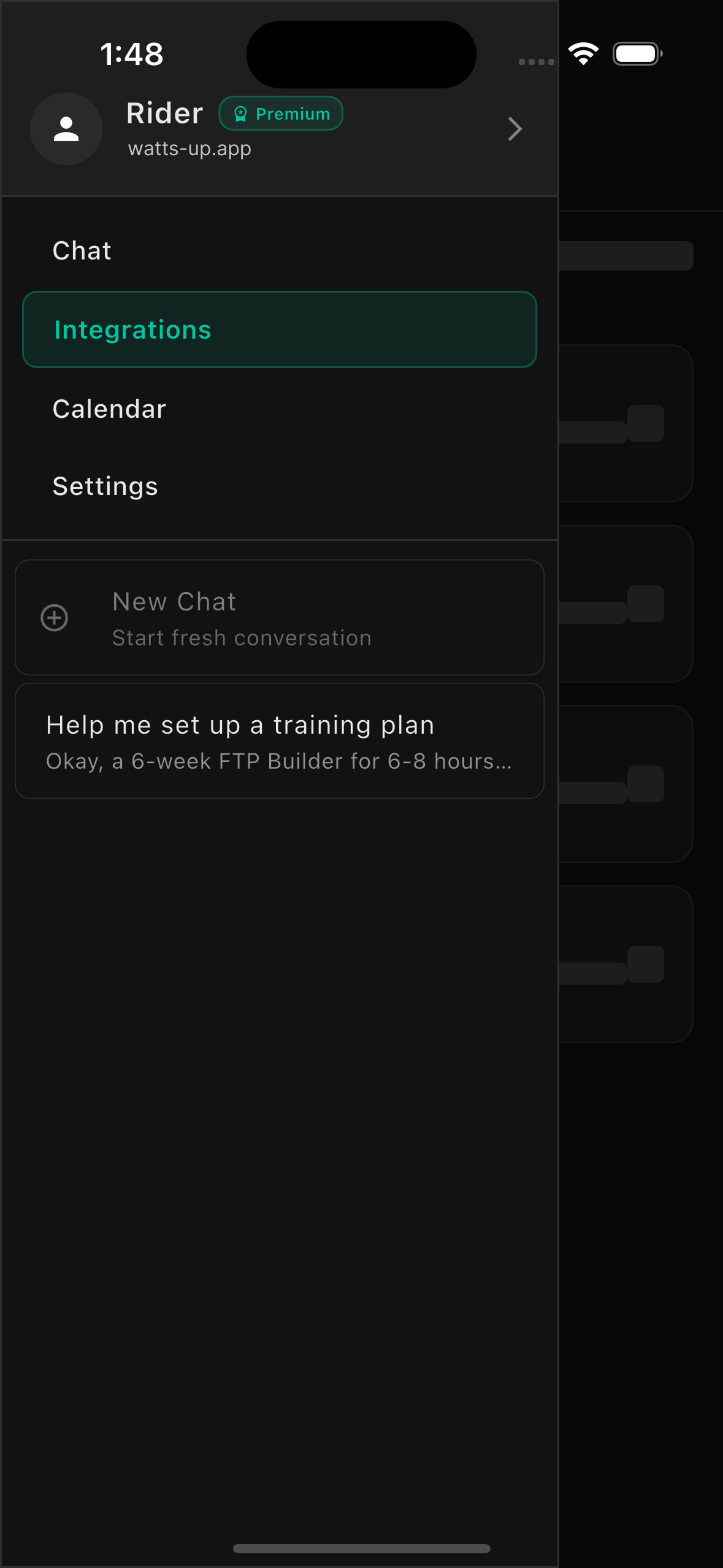
Ir a Integraciones
Abre la aplicación WattsUp y navega a Configuración, luego toca Integraciones.
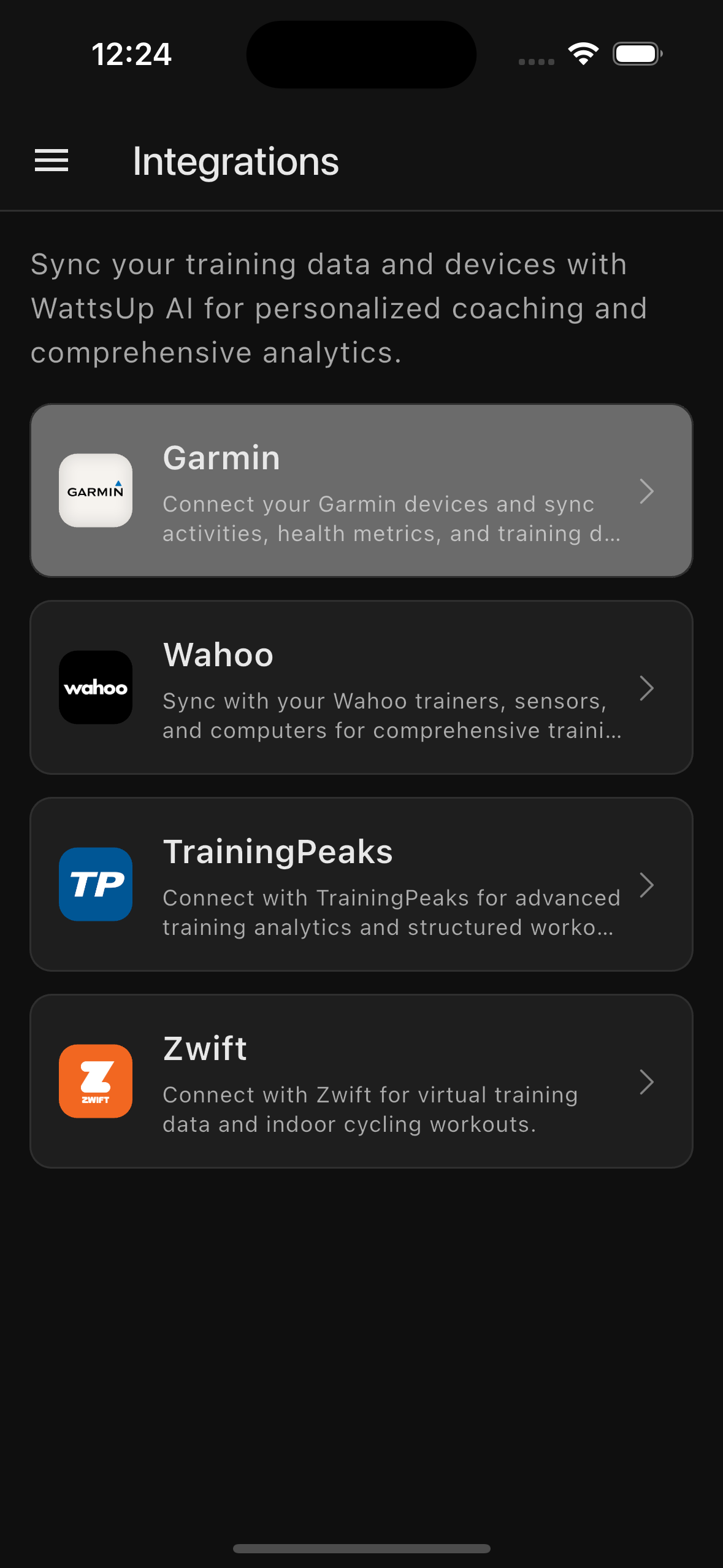
Seleccionar Garmin Connect
Busca y toca la opción Garmin Connect para comenzar la conexión.
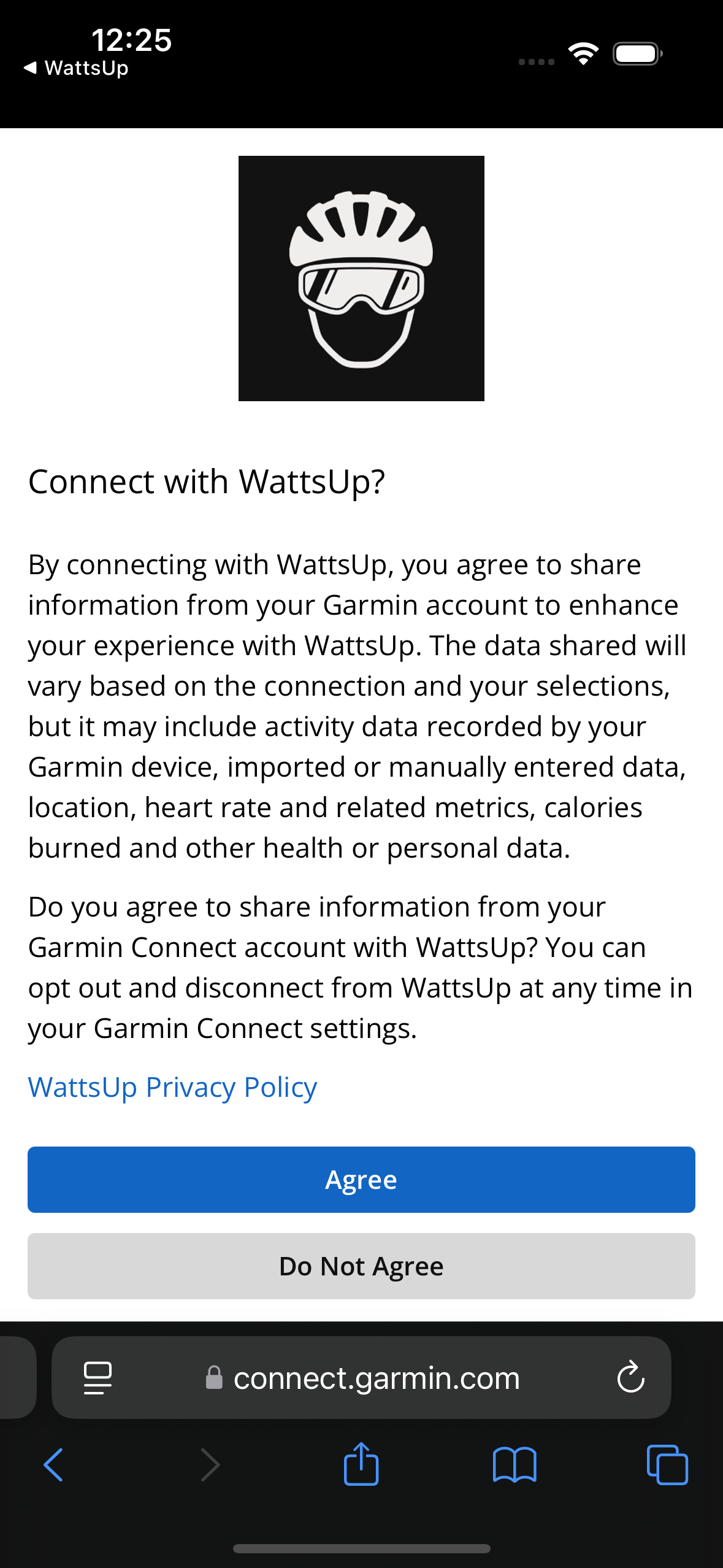
Autorizar acceso
Inicia sesión en tu cuenta de Garmin y autoriza a WattsUp.
Navegar al Calendario
Ve a la pestaña Calendario en WattsUp. Busca un día en tu plan de entrenamiento.
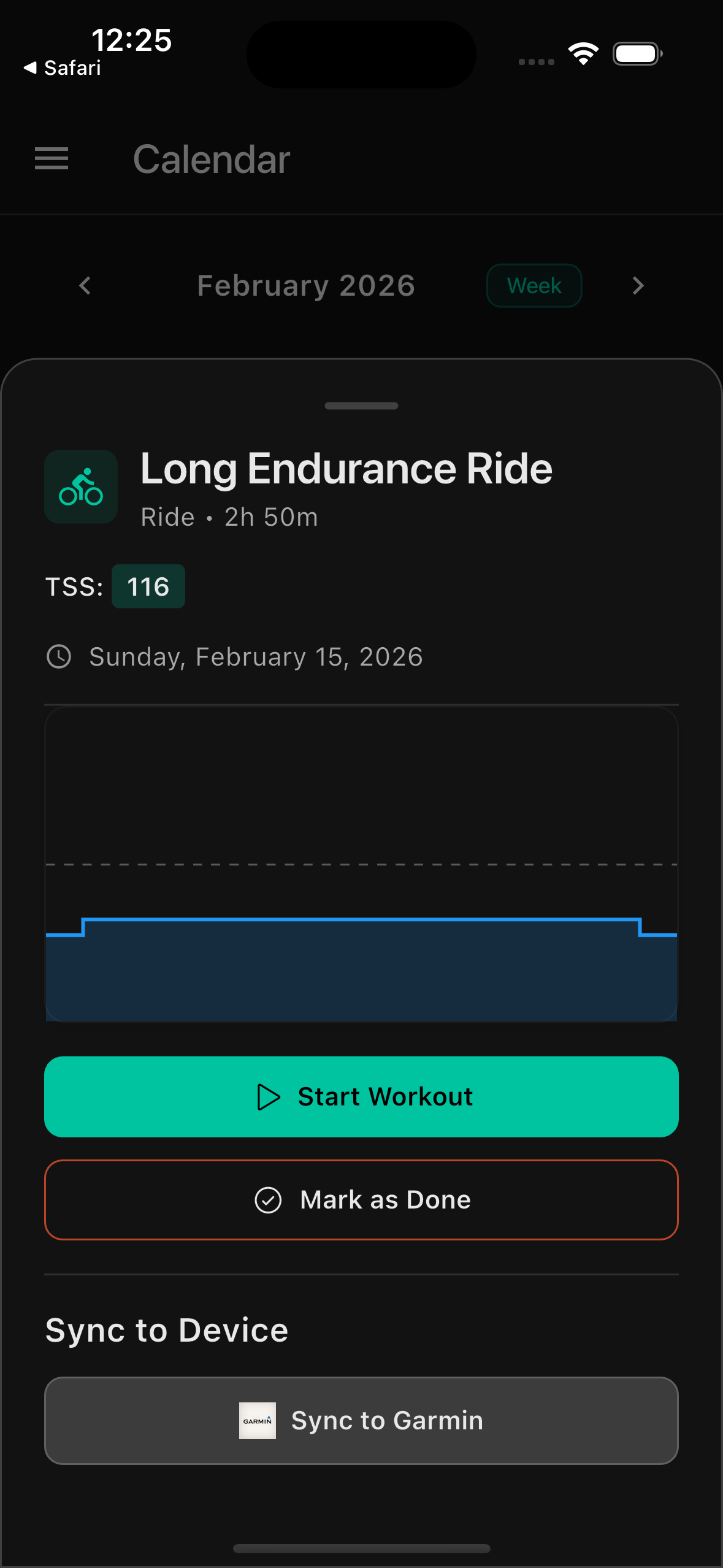
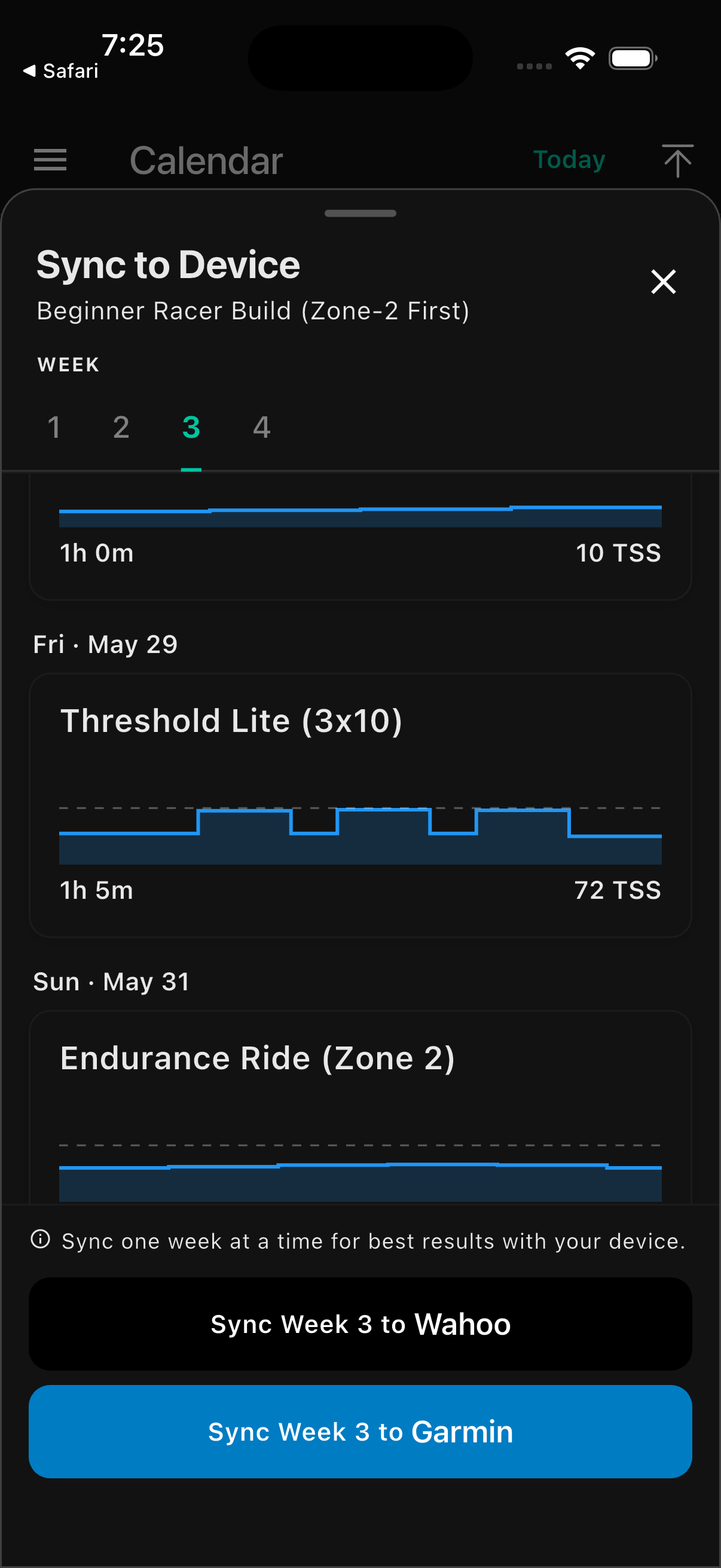
Sincronizar con Garmin
Selecciona la semana que deseas sincronizar y toca 'Sincronizar con Garmin'.
Notas importantes
Lo que WattsUp hace y no hace con tu conexión Garmin.
— Lo que hace
WattsUp envía los entrenamientos programados del plan directamente a tu dispositivo Garmin.
— Lo que no hace
Debido a las restricciones de la API de Garmin, WattsUp no puede leer automáticamente tus datos de actividad.
— Importar salidas Garmin a WattsUp
Exporta el archivo .fit desde Garmin Connect y cárgalo en WattsUp. Consulta la guía 'Subir un archivo FIT'.
— Los entrenamientos enviados no se pueden eliminar
Una vez enviado a Garmin, un entrenamiento no puede eliminarse de forma remota. Recomendamos sincronizar semana a semana.
— Sincronizar con tu dispositivo Garmin
Después de que WattsUp envíe los entrenamientos, deberás sincronizarlos a tu dispositivo mediante la app Garmin Connect.
Guía de sincronización Garmin Connect ↗Cuatro consejos
Los entrenamientos de tu plan aparecerán en tu dispositivo Garmin poco después de ser programados.
Los datos de conexión Garmin se almacenan de forma segura. Los datos de la API nunca se usan para coaching IA.
Puedes desconectar en cualquier momento desde la configuración de la app WattsUp.
Para análisis de datos de actividad, carga los archivos .fit manualmente.
Escríbenos.
Humanos reales en Melbourne. Respuestas en 24 horas, incluso los fines de semana.
Contactar soporte