
Een FIT-bestand uploaden.
Krijg feedback van je coach op elke rit door het .fit-bestand ervan te uploaden. Handig voor ritten van een apparaat dat je niet hebt gekoppeld, of voor oudere ritten die niet met je Garmin- of Wahoo-geschiedenis zijn meegekomen.
FIT-bestanden (Flexible and Interoperable Data Transfer) zijn het standaardformaat dat Garmin, Wahoo, Hammerhead en andere fietscomputers gebruiken om ritgegevens op te slaan inclusief vermogen, hartslag, cadans, GPS-route en meer.
Exporteer van je apparaat, zet over naar je telefoon en upload in seconden.
Je FIT-bestand exporteren
Exporteer het .fit-bestand van je apparaat of begeleidende app.
— Garmin Connect-app
Open de Garmin Connect-app → zoek de activiteit → tik ⋯ → Exporteren naar telefoon.
— Garmin Connect Web
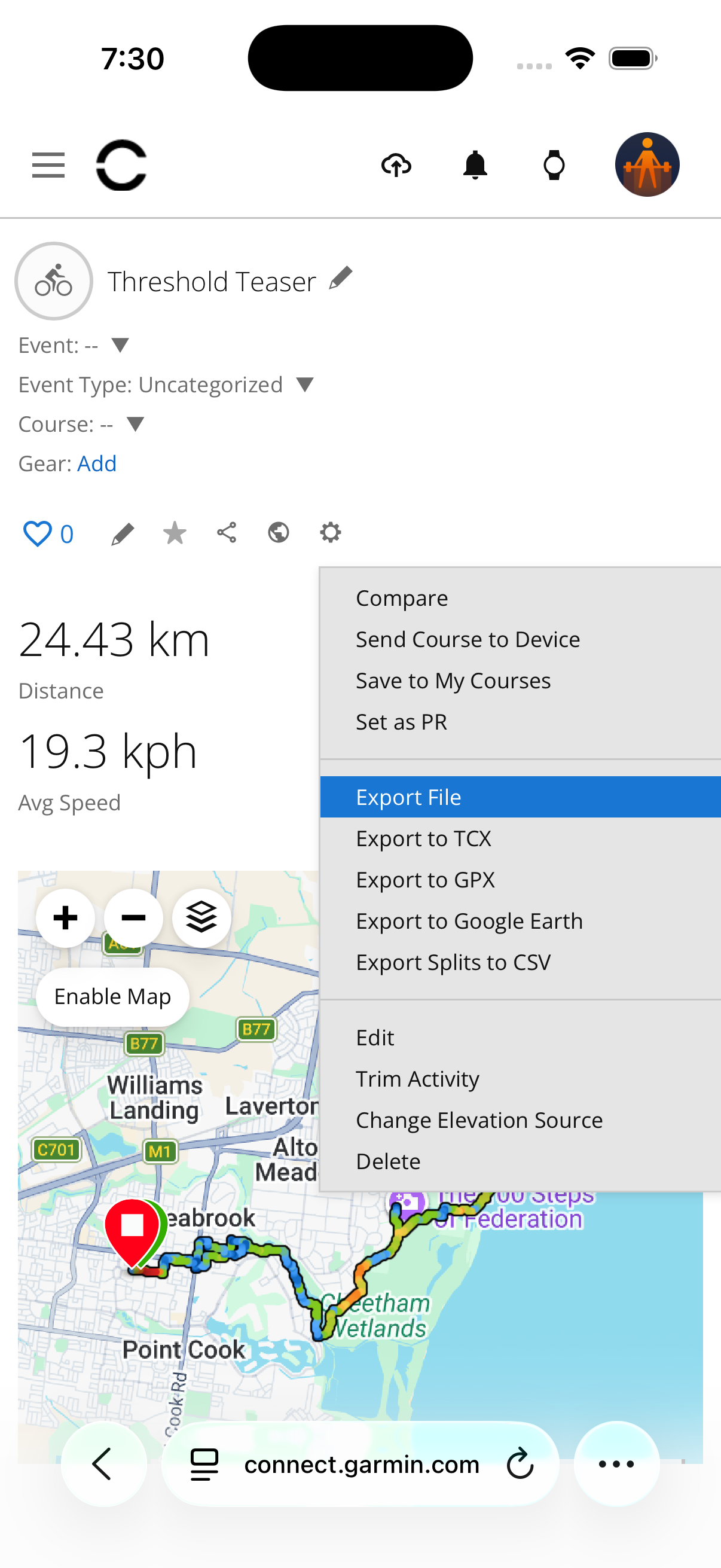
Ga naar connect.garmin.com → open de activiteit → klik op het tandwielpictogram → Bestand exporteren.
— Wahoo ELEMNT-app
Open de Wahoo ELEMNT-app → zoek de activiteit → Delen → .fit exporteren.
— Andere apparaten
Verbind je apparaat via USB en zoek het .fit-bestand in de map Garmin/Activities (of vergelijkbaar).
Uploaden naar WattsUp
FIT-bestand downloaden naar je telefoon
Download het .fit-bestand van de Garmin Connect-website (connect.garmin.com). Open de activiteit, klik op het tandwielpictogram en selecteer Bestand exporteren.
Open het uploadvenster
Ga in WattsUp naar het tabblad Trainen en tik rechtsboven op het uploadpictogram, naast het kalenderpictogram. Het venster 'Activiteit toevoegen' opent.
Kies je bestand
Tik op 'FIT-bestand uploaden' en kies het .fit-bestand uit de bestanden op je telefoon. Hier werken alleen .fit-bestanden. 'Activiteit registreren' is voor sessies zonder bestand.
Activiteit toegevoegd
WattsUp analyseert het bestand en voegt de rit toe aan je geschiedenis. Tik op 'Chat met coach' om de rit meteen te bespreken, of op 'Klaar' om het venster te sluiten. Heb je hetzelfde bestand al eens geüpload, dan meldt het venster dat en wordt er niets dubbel toegevoegd.
Vier tips
Elk .fit-bestand van elke ondersteunde fietscomputer werkt, niet alleen Garmin.
Garmin of Wahoo gekoppeld? Die ritten synchroniseren vanzelf, dus een FIT-upload heb je alleen nodig voor ritten die niet zijn binnengekomen.
Upload je een rit die al gesynchroniseerd is, dan komt er een tweede exemplaar bij. Tik op het overbodige exemplaar op het tabblad Trainen of in de kalender, kies 'Details bekijken' en tik bovenaan op het verwijderpictogram.
Je kunt meerdere vroegere activiteiten uploaden om je coaching geschiedenis op te bouwen.
Schrijf ons.
Echte mensen in Melbourne. Antwoord binnen 24 uur, ook in het weekend.
Contact opnemen