
Verbind Wahoo, synchroniseer automatisch.
Synchroniseer je Wahoo-workouts automatisch met je AI-coach. Autoriseer eenmaal en elke rit stroomt binnen minuten na het opslaan door.
De Wahoo API is solide en de synchronisatie is snel, meestal minder dan een minuut nadat een rit eindigt. Je autoriseert eenmaal via het Wahoo OAuth-scherm en elke ELEMNT-, KICKR-sessie of SYSTM-workout stroomt automatisch door.
Dezelfde stappen als bij Garmin: vijf om te verbinden, en nog één om je eerste trainingsweek te versturen.
Hoe verbinden
Open Instellingen
Open de WattsUp-app en tik op 'Instellingen', het laatste tabblad in de tabbalk.
Open Wahoo
Tik onder Verbindingen op 'Wahoo'. Zolang je account niet gekoppeld is, staat er 'Verbinden' in de rij.

Tik op Verbinden
Tik op 'Verbinden met Wahoo'. Een venster legt uit wat er daarna gebeurt: tik op 'Doorgaan naar Wahoo' om de inlogpagina van Wahoo in je browser te openen.
Toegang autoriseren
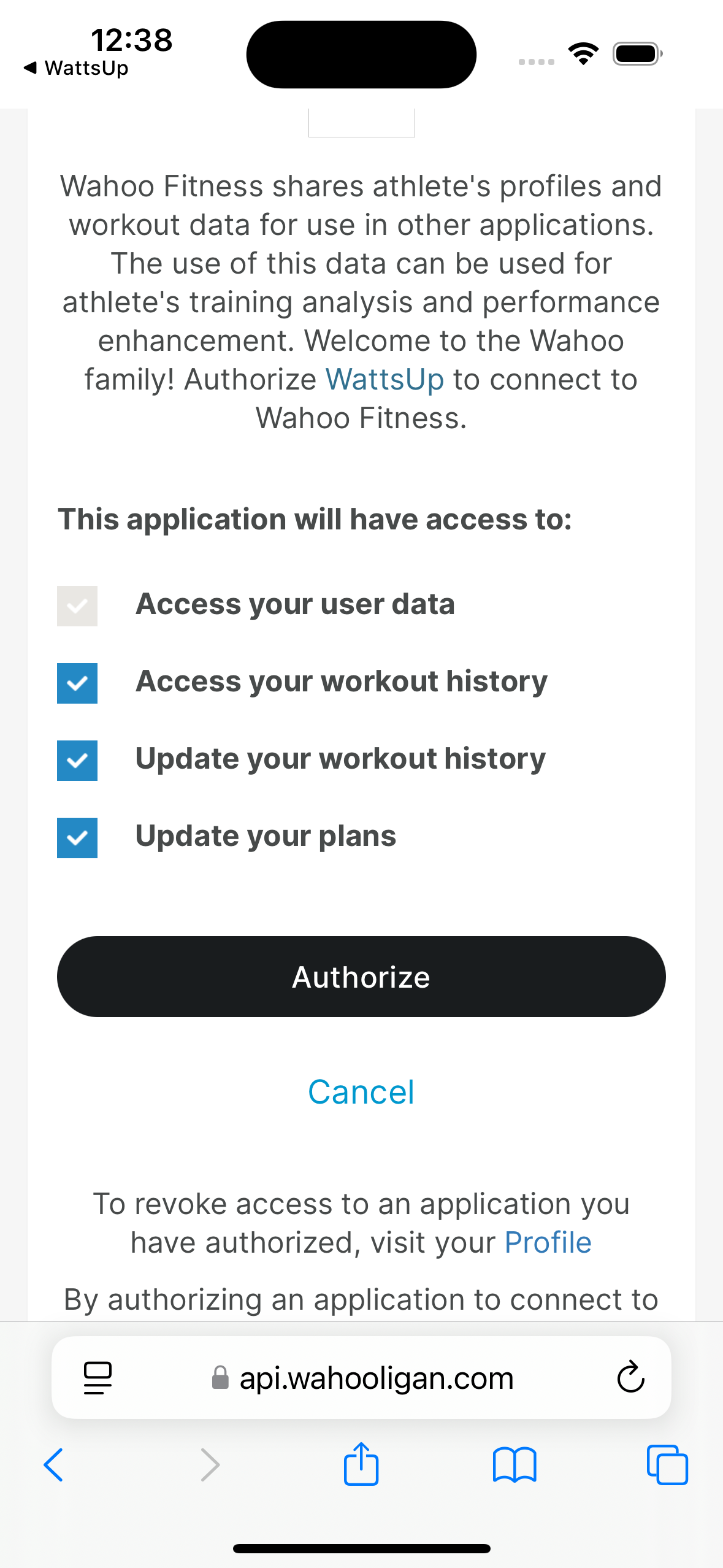
Log in op je Wahoo-account en geef WattsUp toegang tot je workoutgeschiedenis en je plannen. Daarna kom je direct terug in de app.
Je ritten komen binnen
Terug in WattsUp staat op de Wahoo-pagina 'Verbonden' en worden je recente Wahoo-ritten geïmporteerd, terwijl een banner meetelt. Daarna synchroniseren nieuwe ritten automatisch.
Workouts naar Wahoo sturen
Zodra je trainingsplan loopt, open je het tabblad Trainen en tik je onder je plan op 'Synchroniseer je sessies'. Kies een week onder 'WEEK'. Heb je ook Garmin gekoppeld, zorg dan dat Wahoo geselecteerd is onder 'SYNCHRONISEREN MET'. Tik daarna op de synchronisatieknop, bijvoorbeeld 'Week 1 synchroniseren met Wahoo'.
Ondersteunde apparaten
Apparaten die via Bluetooth verbinden en ritten synchroniseren met Wahoo Cloud.
— Wahoo ELEMNT BOLT & ROAM
Alle ritten opgeslagen op ELEMNT-apparaten synchroniseren automatisch kort nadat het apparaat via Bluetooth uploadt naar Wahoo Cloud.
— Wahoo KICKR Trainers
Binnensessies van KICKR, KICKR CORE en KICKR SNAP synchroniseren met volledige vermogens- en cadensgegevens.
Belangrijke opmerkingen
Een paar dingen om te weten voordat je workouts naar je Wahoo-apparaat synchroniseert.
— Verzonden workouts blijven op Wahoo
Verandert je plan, synchroniseer de week dan opnieuw: WattsUp vervangt de eerder verzonden workouts door de bijgewerkte versies. Workouts die je uit je plan hebt gehaald, blijven op Wahoo staan tot je ze daar verwijdert. Als je per week synchroniseert, stapelen verouderde sessies zich niet op je apparaat op.
— Synchroniseren naar je Wahoo-apparaat
Nadat WattsUp workouts heeft verzonden, moet je ze synchroniseren via de Wahoo-app.
Wahoo geplande workouts handleiding ↗Drie tips
WattsUp leest je voltooide ritten en verstuurt de geplande workouts die je synchroniseert. Het vervangt alleen workouts die het zelf heeft verstuurd.
Je coach gebruikt je gesynchroniseerde Wahoo-ritten voor feedback en om je plan aan te passen. Je kunt de gedetailleerde ritanalyse beperken via Instellingen → Privacy & beveiliging, en het privacybeleid legt uit hoe je gegevens worden gebruikt.
Je kunt de verbinding op elk moment verbreken via de Wahoo-pagina in Instellingen → Verbindingen, en daarbij de gesynchroniseerde ritten verwijderen.
Schrijf ons.
Echte mensen in Melbourne. Antwoord binnen 24 uur, ook in het weekend.
Contact opnemen