
Eine FIT-Datei hochladen.
Erhalte Coaching-Feedback zu jeder Fahrt, indem du ihre .fit-Datei hochlädst. Praktisch für Fahrten von einem Gerät, das du nicht verbunden hast, oder für ältere Fahrten, die nicht mit deiner Garmin- oder Wahoo-Historie gekommen sind.
FIT (Flexible and Interoperable Data Transfer) Dateien sind das Standardformat, das von Garmin, Wahoo, Hammerhead und anderen Fahrradcomputern verwendet wird, um Fahrtdaten wie Leistung, Herzfrequenz, Kadenz, GPS-Route und mehr zu speichern.
Exportiere von deinem Gerät, übertrage auf dein Telefon und lade in Sekunden hoch.
Deine FIT-Datei exportieren
Exportiere die .fit-Datei von deinem Gerät oder der Begleit-App.
— Garmin Connect App
Öffne die Garmin Connect App → finde die Aktivität → tippe ⋯ → Auf Telefon exportieren.
— Garmin Connect Web
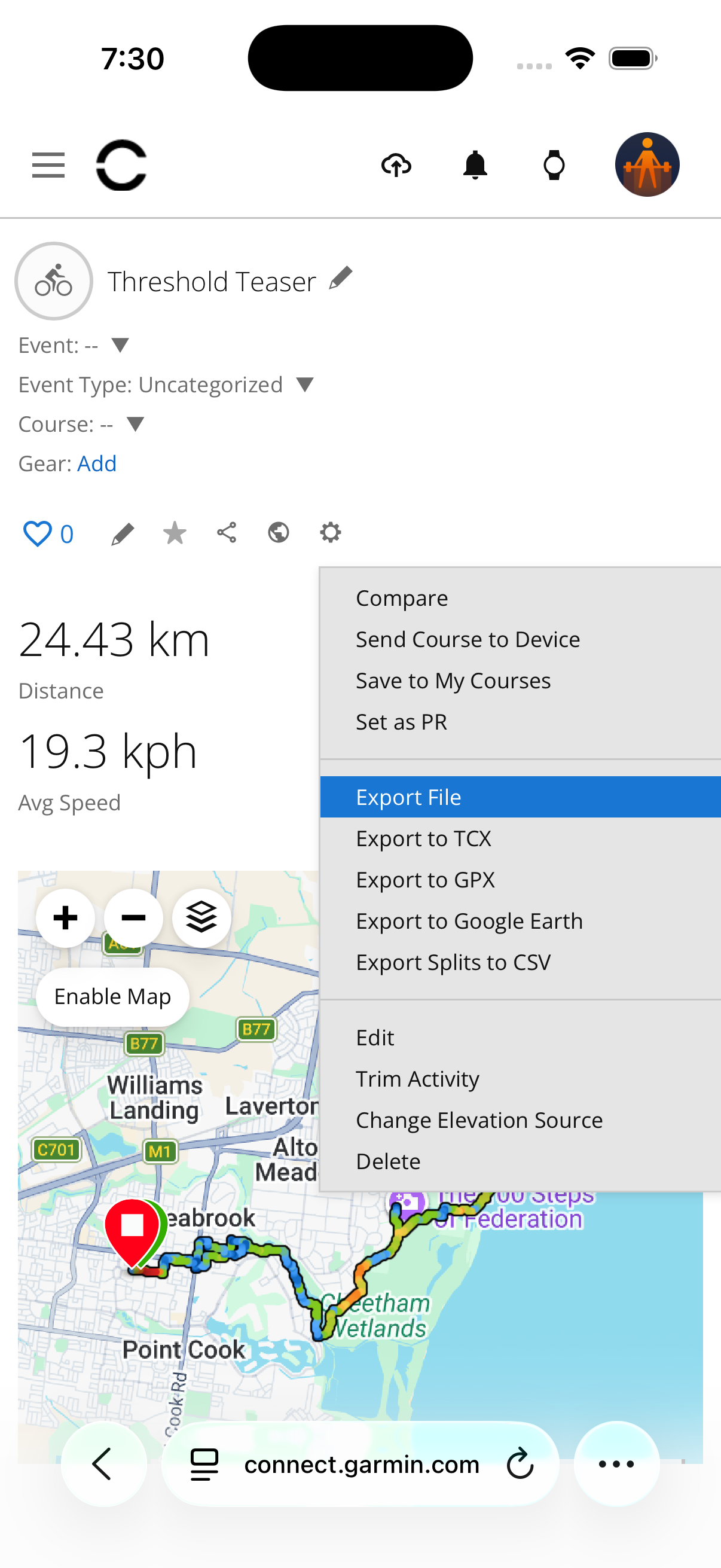
Gehe zu connect.garmin.com → öffne die Aktivität → klicke auf das Zahnrad-Symbol → Datei exportieren.
— Wahoo ELEMNT App
Öffne die Wahoo ELEMNT App → finde die Aktivität → Teilen → .fit exportieren.
— Andere Geräte
Verbinde dein Gerät über USB und finde die .fit-Datei im Garmin/Activities-Ordner (oder ähnlich).
In WattsUp hochladen
FIT-Datei auf dein Telefon herunterladen
Lade die .fit-Datei von der Garmin Connect Website (connect.garmin.com) herunter. Öffne die Aktivität, klicke auf das Zahnrad-Symbol und wähle Datei exportieren.
Upload-Fenster öffnen
Gehe in WattsUp zum Training-Tab und tippe oben rechts auf das Hochladen-Symbol neben dem Kalendersymbol. Das Fenster 'Aktivität hinzufügen' öffnet sich.
Datei auswählen
Tippe auf 'FIT-Datei hochladen' und wähle die .fit-Datei aus den Dateien auf deinem Telefon. Hier funktionieren nur .fit-Dateien. 'Aktivität eintragen' ist für Einheiten ohne Datei.
Aktivität hinzugefügt
WattsUp analysiert die Datei und fügt die Fahrt deiner Historie hinzu. Tippe auf 'Mit Coach chatten', um sie gleich zu besprechen, oder auf 'Fertig', um das Fenster zu schließen. Hast du dieselbe Datei schon einmal hochgeladen, zeigt das Fenster das an, und nichts wird doppelt hinzugefügt.
Vier Tipps
Jede .fit-Datei von jedem unterstützten Fahrradcomputer funktioniert, nicht nur Garmin.
Garmin oder Wahoo verbunden? Deren Fahrten synchronisieren sich von selbst. Einen FIT-Upload brauchst du nur für Fahrten, die nicht angekommen sind.
Lädst du eine Fahrt hoch, die schon synchronisiert wurde, entsteht eine zweite Kopie. Tippe im Training-Tab oder im Kalender auf die überzählige, wähle 'Details anzeigen' und tippe oben auf das Löschen-Symbol.
Du kannst mehrere vergangene Aktivitäten hochladen, um deine Coaching-Historie aufzubauen.
Schreib uns.
Echte Menschen in Melbourne. Antwort innerhalb von 24 Stunden, auch am Wochenende.
Support kontaktieren