
Garmin verbinden, in beide Richtungen.
Verknüpfe dein Garmin-Connect-Konto einmal, und es funktioniert in beide Richtungen: Deine abgeschlossenen Fahrten kommen automatisch zu WattsUp, und die Workouts aus deinem Trainingsplan landen direkt auf deinem Garmin-Gerät.
WattsUp verbindet sich in beide Richtungen mit Garmin Connect. Workouts aus deinem Trainingsplan gehen auf dein Garmin-Gerät, und deine abgeschlossenen Fahrten kommen automatisch zu WattsUp zurück. So arbeitet dein Coach mit dem, was du wirklich gefahren bist.
Fünf Schritte zum Verbinden und einer, um deine erste Trainingswoche zu senden.
So verbinden
Einstellungen öffnen
Öffne die WattsUp-App und tippe auf 'Einstellungen', den letzten Tab in der Tab-Leiste.
Garmin Connect öffnen
Tippe unter Verbindungen auf 'Garmin Connect™'. Solange dein Konto nicht verknüpft ist, steht in der Zeile 'Verbinden'.

Auf Verbinden tippen
Tippe auf 'Mit Garmin Connect™ verbinden'. Ein Fenster erklärt, was als Nächstes passiert: Tippe auf 'Weiter zu Garmin Connect™', um Garmins Anmeldeseite im Browser zu öffnen.
Anmelden und Zugriff erlauben
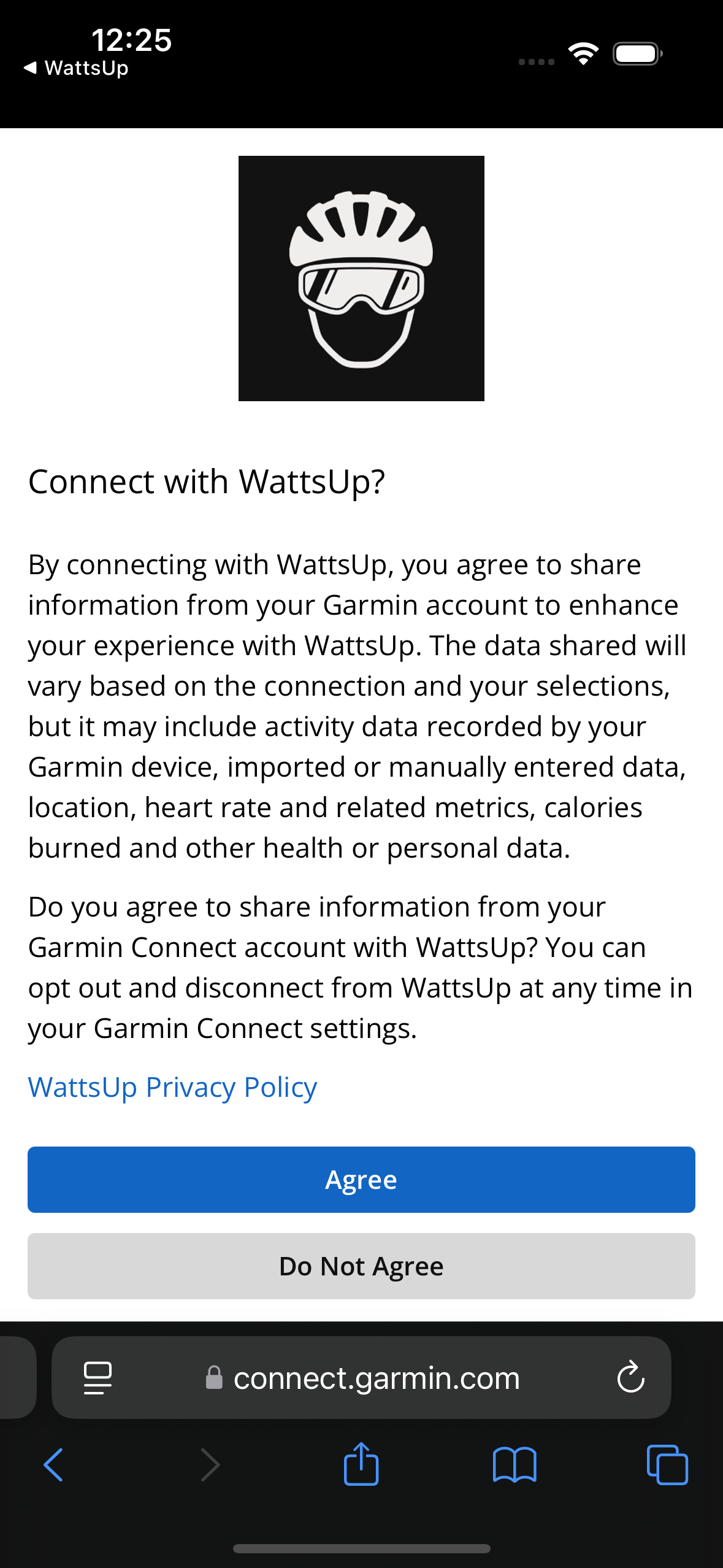
Melde dich bei deinem Garmin-Konto an und stimme der Verbindung mit WattsUp zu. Aktiviere auf Garmins Berechtigungsseite 'Historische Daten'. Die Option ist standardmäßig aus, und ohne sie kann WattsUp deine bisherigen Fahrten nicht importieren. Danach kommst du direkt zurück in die App.
Deine Fahrten kommen an
Zurück in WattsUp zeigt die Garmin Connect™-Seite 'Verbunden', und deine letzten Fahrten werden importiert. Ein Banner zeigt sie an, sobald sie eintreffen, was ein paar Minuten dauern kann. Ab dann synchronisiert sich jede neue Fahrt von selbst, sobald sie in Garmin Connect ist.
Workouts an deinen Garmin senden
Sobald dein Trainingsplan läuft, öffne den Training-Tab und tippe unter deinem Plan auf 'Einheiten synchronisieren'. Wähle unter 'WOCHE' eine Woche. Wenn du auch Wahoo verbunden hast, achte darauf, dass unter 'SYNCHRONISIEREN MIT' Garmin ausgewählt ist. Tippe dann auf die Sync-Schaltfläche, zum Beispiel 'Woche 1 synchronisieren mit Garmin'.
Wichtige Hinweise
Was dich erwartet, sobald dein Garmin-Konto verbunden ist.
— Fahrten kommen zurück
Sobald eine Fahrt in Garmin Connect ist, erscheint sie innerhalb weniger Minuten in WattsUp, mit Leistung, Herzfrequenz und Trainingsbelastung. Dein Coach nutzt sie für Feedback und um deinen Plan anzupassen.
— Deine Fahrthistorie
Beim Verbinden werden auch deine letzten Fahrten importiert, damit dein Coach mit deiner echten Trainingshistorie startet statt bei null. Der Import funktioniert nur, wenn 'Historische Daten' in Garmins Berechtigungen aktiviert ist.
— Vor der Fahrtensynchronisierung verbunden?
Wenn du Garmin verknüpft hast, bevor es die automatische Fahrtensynchronisierung gab, zeigt die Garmin Connect™-Seite 'Neu verbinden, um die Fahrtensynchronisierung zu aktivieren'. Tippe auf 'Garmin neu verbinden' und erlaube den Zugriff auf deine Aktivitäten. Danach werden neue Fahrten automatisch importiert.
— Gesendete Workouts bleiben auf Garmin
Wenn sich dein Plan ändert, synchronisiere die Woche erneut: WattsUp ersetzt die zuvor gesendeten Workouts durch die aktualisierten Versionen. Workouts, die du aus deinem Plan entfernt hast, bleiben auf Garmin, bis du sie in Garmin Connect löschst. Wenn du wochenweise synchronisierst, sammeln sich keine veralteten Einheiten auf deinem Gerät.
— Mit deinem Garmin-Gerät synchronisieren
Nachdem WattsUp Workouts an dein Garmin-Konto gesendet hat, synchronisiere dein Gerät mit der Garmin Connect App, um sie zu laden. Wie das geht, erklärt Garmins offizielle Anleitung.
Garmin Connect Sync-Anleitung ↗Vier Tipps
Synchronisierte Fahrten erscheinen im Training-Tab unter dem Tag, an dem du gefahren bist, und im Kalender hinter dem Kalendersymbol oben im Training-Tab.
Du kannst deinen Coach im Coach-Tab auch bitten, eine Woche Workouts für dich zu synchronisieren.
Die detaillierte Fahrtanalyse kannst du unter Einstellungen → Datenschutz & Sicherheit einschränken. In der Datenschutzerklärung steht genau, wie Garmin-Daten verwendet werden.
Du kannst die Verbindung jederzeit auf der Garmin Connect™-Seite unter Einstellungen → Verbindungen trennen und dabei die synchronisierten Fahrten löschen.
Schreib uns.
Echte Menschen in Melbourne. Antwort innerhalb von 24 Stunden, auch am Wochenende.
Support kontaktieren